将我的 Professional Email powered by Titan 添加到 Android 版 Gmail
设置我的 Professional Email powered by Titan 系列教程第 5 步。
将您的 Professional Email powered by Titan 账户添加到 Google Pixel 或其他 Android 设备上的 Gmail。随后即可从您的 Android 设备上收发商务电邮。
注意:从 2026 年 4 月起,Gmail 将不再支持 Gmailify 和 POP 设置。现有用户可继续使用上述功能,直至 2027 年 1 月。查看 Google 的详细说明。
- 打开 Gmail。

- 如果您是新用户,请轻触 Add another account(添加其他账户)。否则,请依次轻触 Profile(个人资料)和 Add another account(添加另一个账户)。
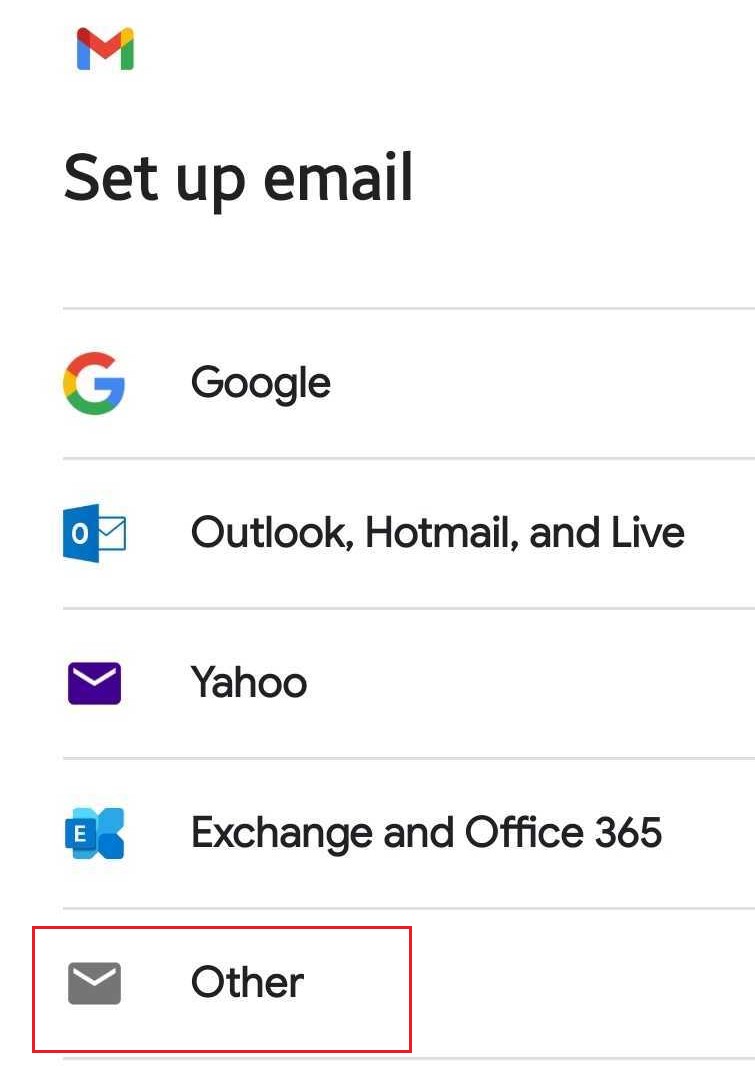
- 轻触 Other(其他)。
- 输入您的 Professional Email powered by Titan 地址,然后轻触下一步。
- 对于账户类型,轻触 Personal (IMAP)(个人 (IMAP))。
- 输入您的密码,然后轻触 Next(下一步)。
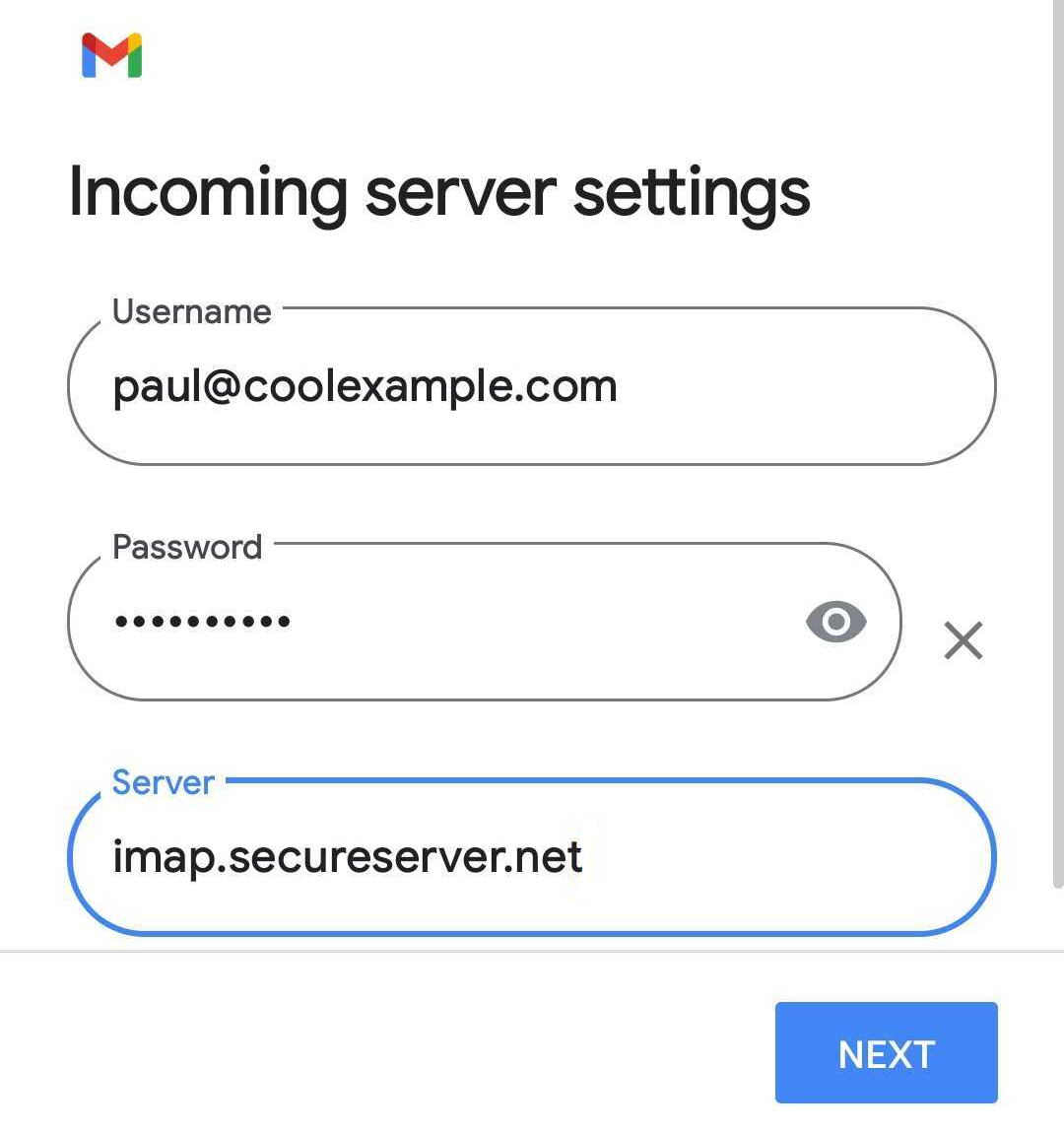
- 将接收服务器编辑为 imap.secureserver.net,然后轻触 Next(下一步)。
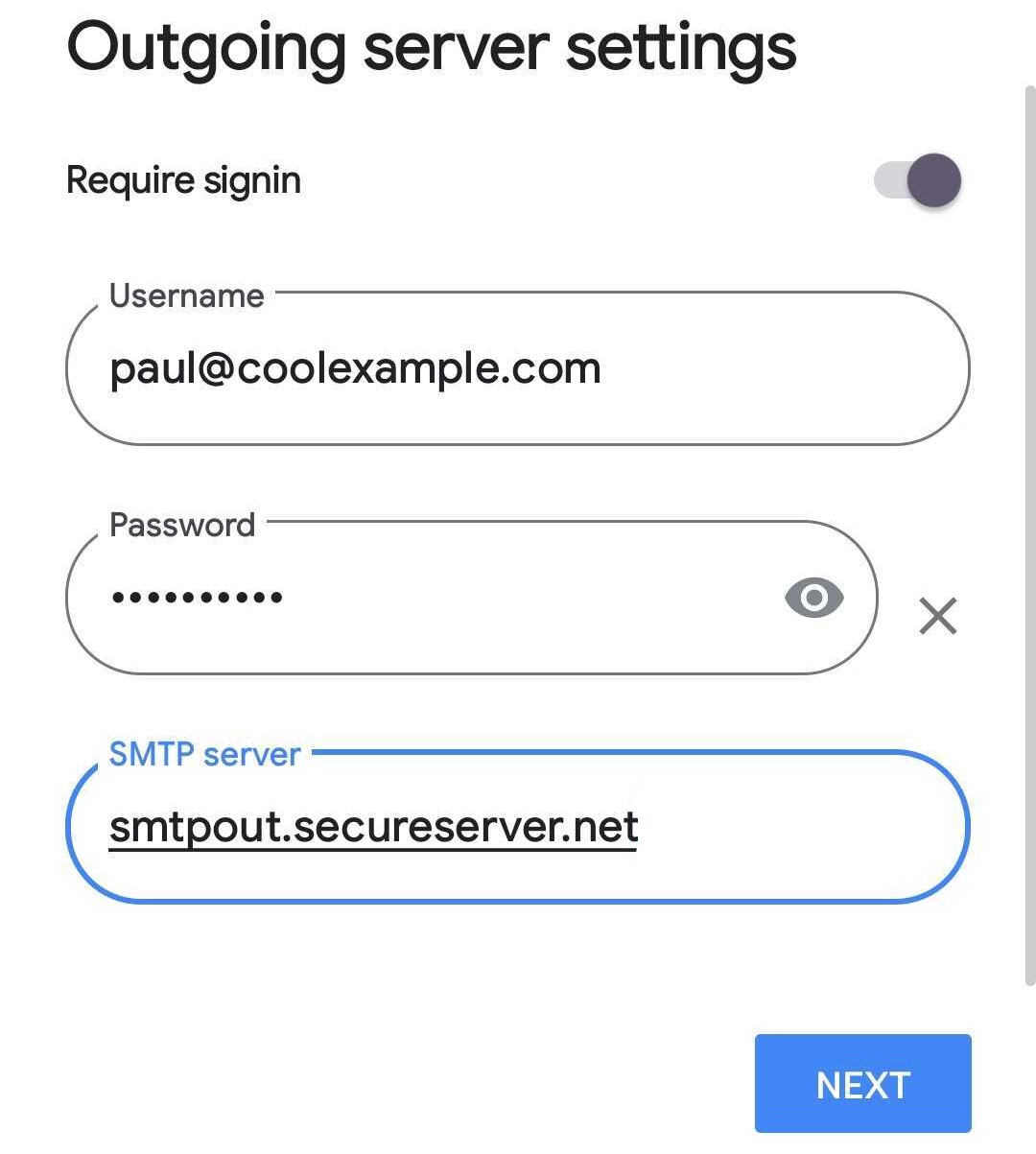
- 将发送 SMTP 服务器编辑为 smtpout.secureserver.net,然后轻触 Next(下一步)。
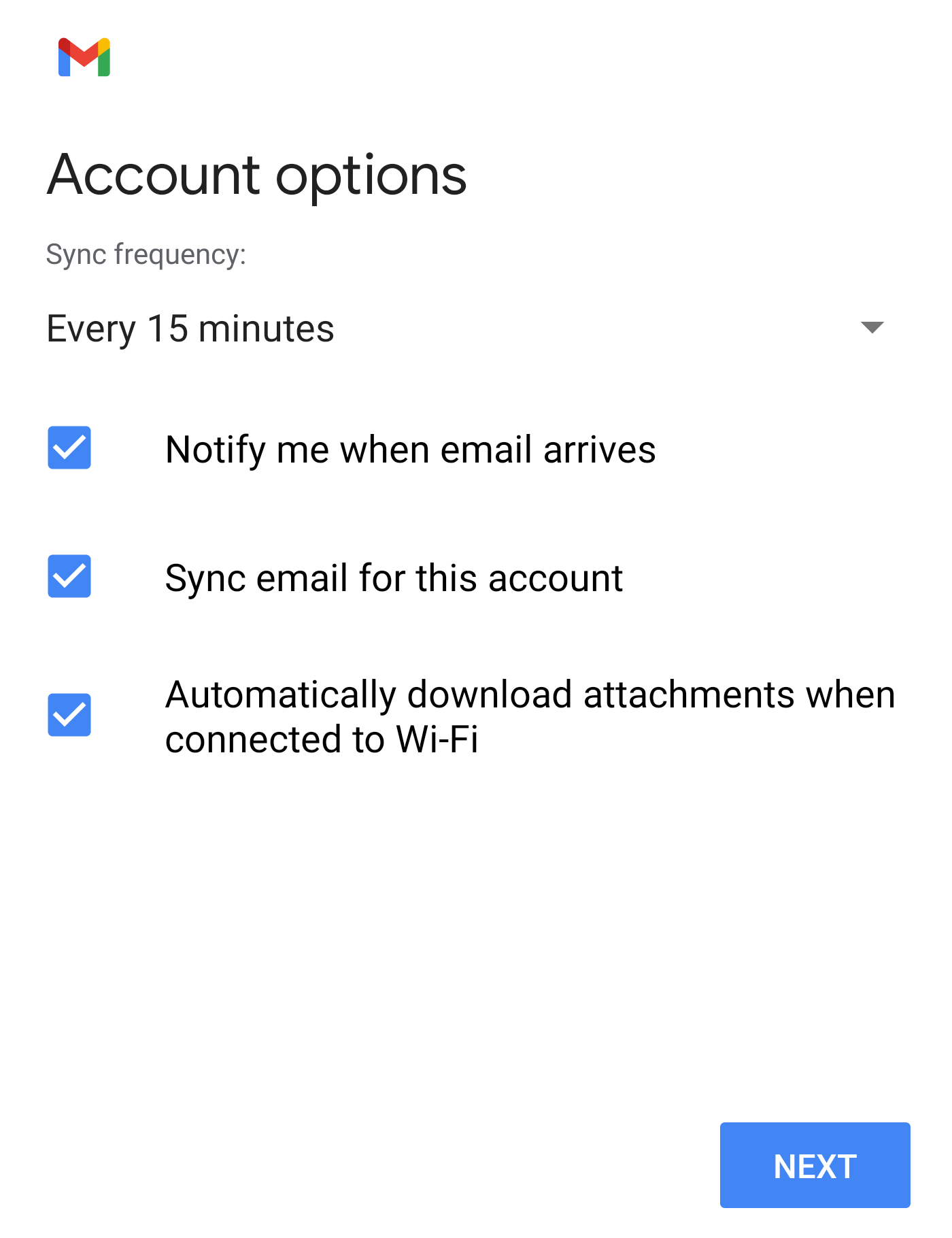
- 选择您的 Account options(账户选项),然后轻触 Next(下一步)。
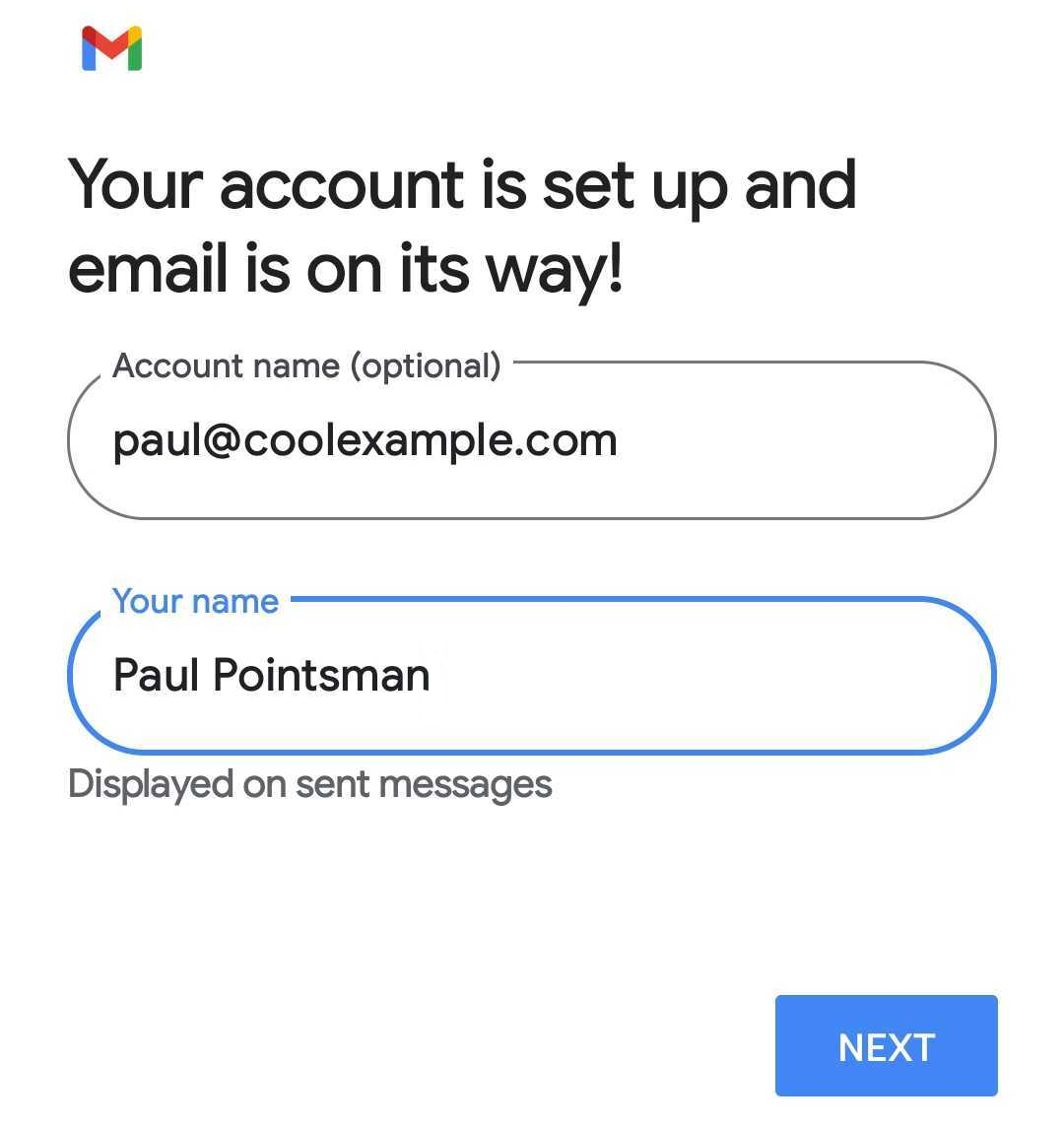
- 更新您的账户名称和您的名称(将显示在已发送电子邮件中的名称)。要完成设置并转到收件箱,请轻触 Next(下一步)。
- 如果这是您在 Android 版 Gmail 上的第一个电子邮件账户,系统则会询问您是否要添加另一个账户。要跳过此步骤,请轻触 TAKE ME TO GMAIL(转到 GMAIL)。
Professional Email powered by Titan 已在 Android 设备上就绪,随时可以使用!