将我的 Professional Email powered by Titan 添加到 iPhone 或 iPad 上的 Mail
设置我的 Professional Email powered by Titan 系列教程第 5 步。
将您的 Professional Email powered by Titan 账户添加到您的 iOS 设备上的 Mail 应用程序。随后即可在 iPhone 或 iPad 上收发邮件。
- 打开
 Settings(设置)。
 - 依次轻触 Mail(邮件)和 Accounts(账户)。根据您的 iOS 版本,您可能需要轻触 Passwords & Accounts(密码和账户)。
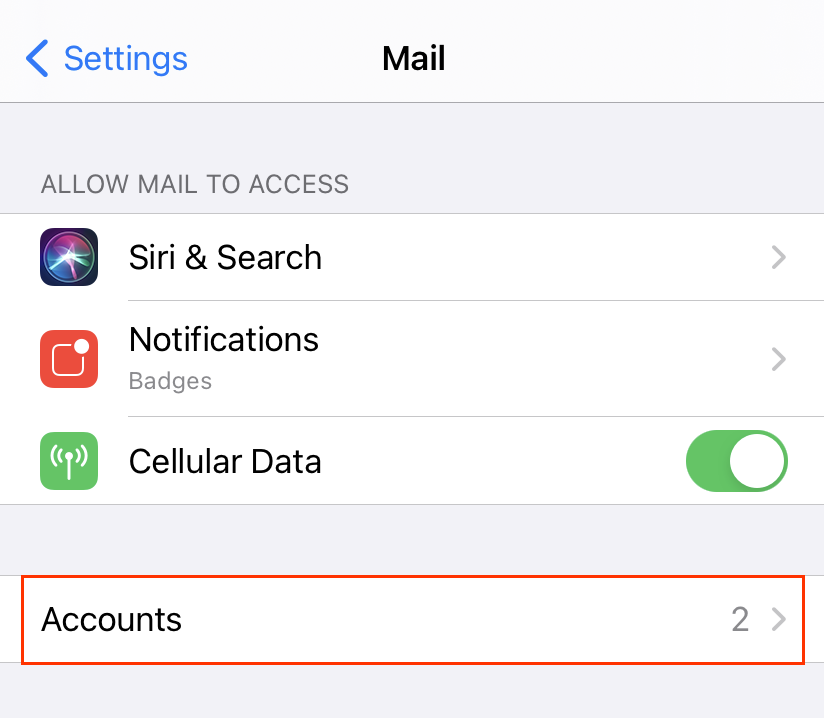
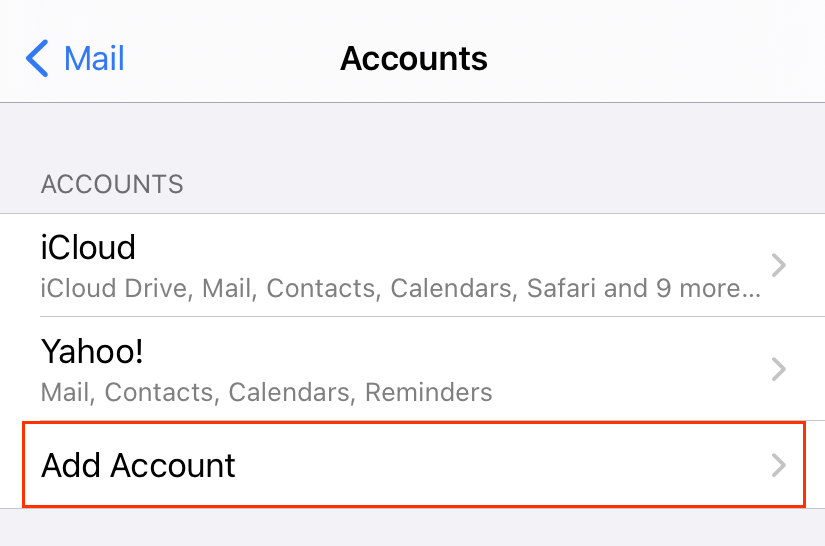
- 轻触他添加账户。
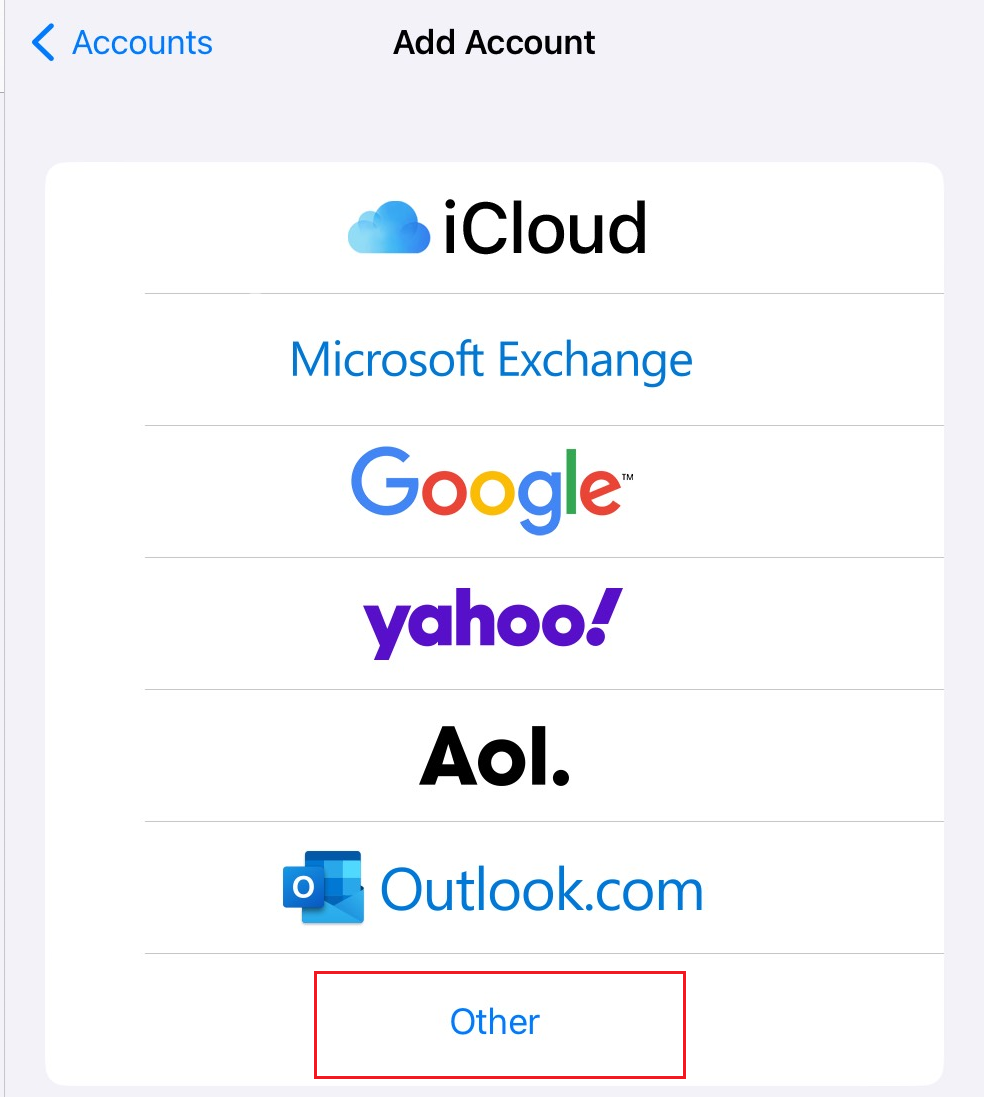
- 轻触其他。
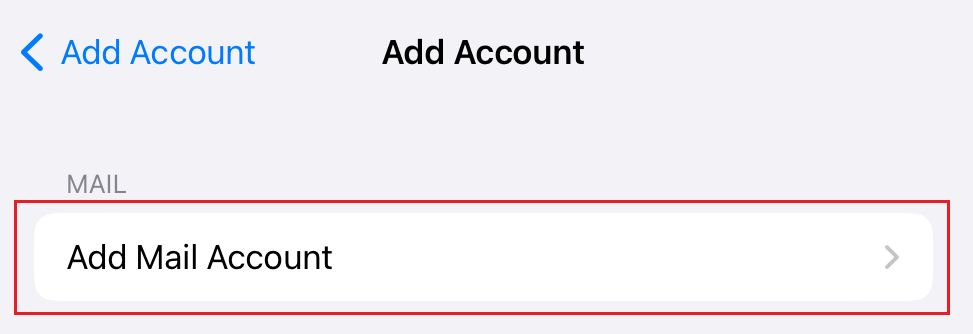
- 轻触添加邮件帐户。
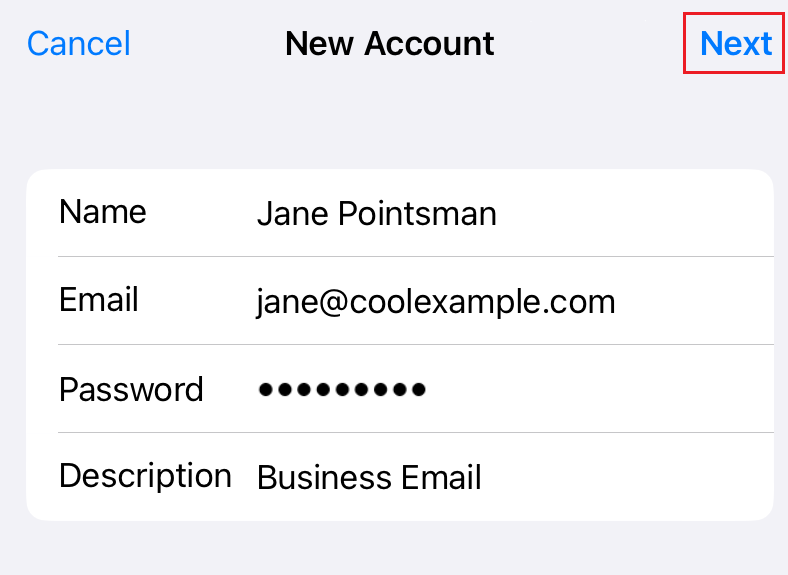
- 输入您的账户详细信息,然后轻触 Next(下一步)。
- 在新建账户下,确保选择 IMAP。
- 在传入邮件服务器部分中,输入:
- 主机名称为 imap.secureserver.net
- 您的 Professional Email powered by Titan 用户名和密码
- 在传出邮件服务器部分中,输入:
- 主机名称为 smtpout.secureserver.net
- 您的 Professional Email powered by Titan 用户名和密码
- 轻触下一步。
- 轻触 Save(保存)。您可以随时返回此处并更新设置。
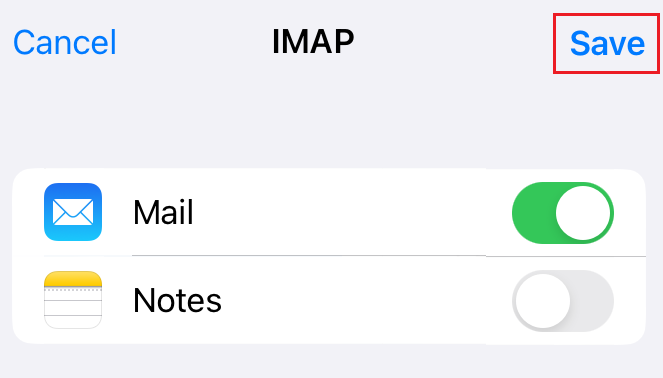
您的 Professional Email powered by Titan 现已在 Mail 应用程序中设置完成。
更多信息
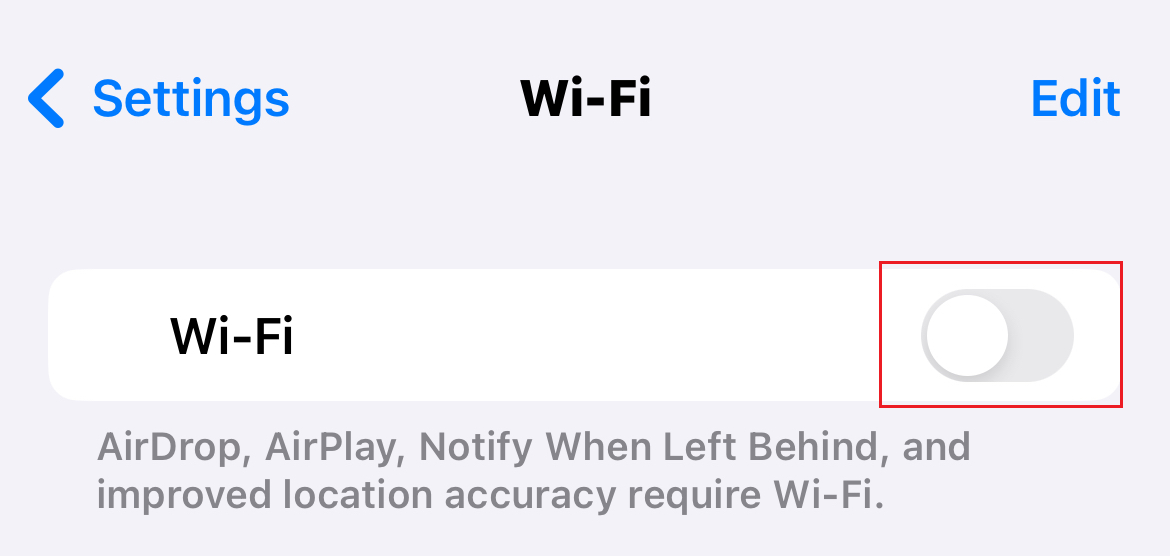
- 如果“邮件”应用无法找到您的电子邮件账户,请轻触 Wi-Fi 并关闭开关,然后再次执行步骤。完成之后,重新开启 Wi-Fi。