将我的 Professional Email powered by Titan 添加到 Outlook (Windows)
设置我的 Professional Email powered by Titan 系列教程第 5 步。
将您的 Professional Email powered by Titan 账户添加到 Windows 版 Outlook 中。
注意:我们仅支持 Microsoft 当前仍在支持的 Outlook 版本。Outlook 2016 和 2019 等较早版本已终止支持,可能无法与我们的邮件服务器正常配合使用。从 Microsoft 了解更多信息。
- 打开 Outlook。

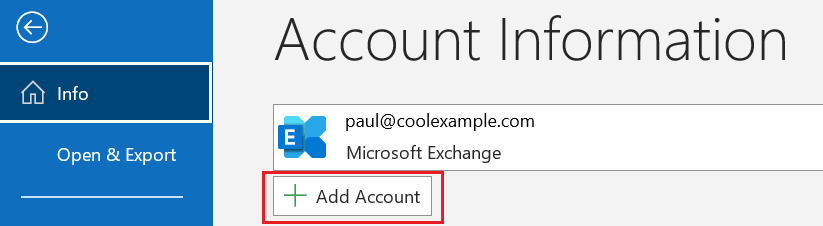
- 如果您是新用户,请跳到步骤 3。否则,选择 File(文件),然后选择 + Add Account(添加账户)。
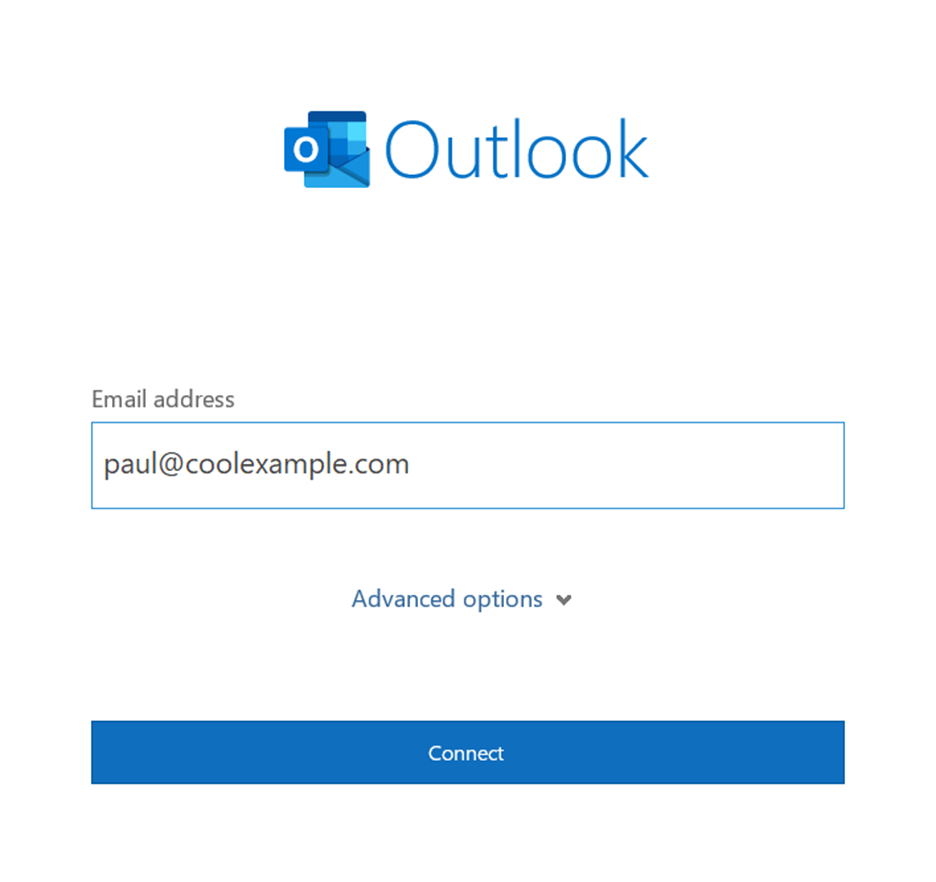
- 输入您的 Professional Email powered by Titan 地址,然后选择 Connect(连接)。
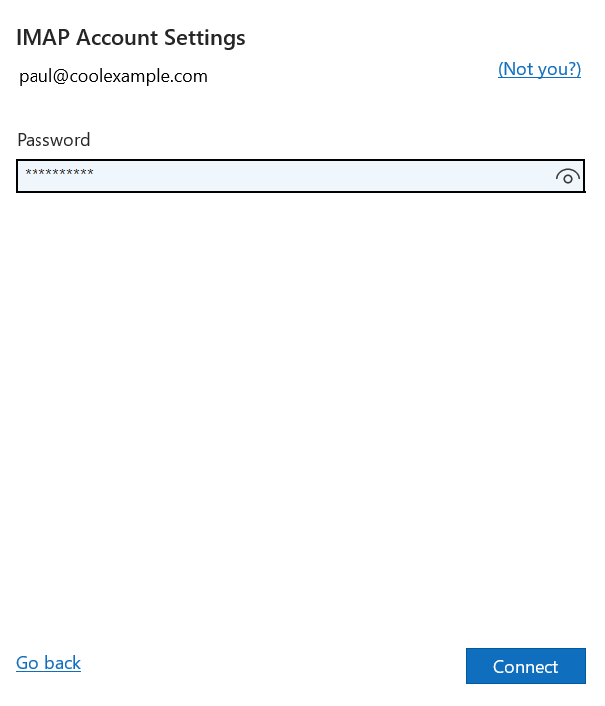
- 如果 Outlook 自动发现您的 IMAP 账户,它将要求您输入密码,请跳到步骤 8。如果没有,请继续步骤 4。
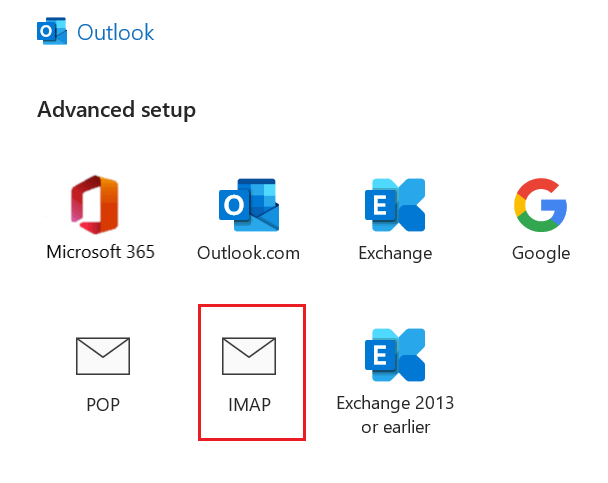
- 选择 IMAP。
- 在 Incoming mail(接收邮件)下,确保字段如下所示:
- Server(服务器):imap.secureserver.net
- Port(端口):993
- Encryption method(加密方法):SSL/TLS
- 在 Outgoing mail(发送邮件)下,确保字段如下所示:
- Server(服务器):smtpout.secureserver.net
- Port(端口):465
- Encryption method(加密方法):SSL/TLS
- 选择下一步。
- 输入“密码”,然后选择 Connect(连接)。
- 看到您的云邮账户已添加的确认消息后,选择 Done(完成)。
您的 Professional Email powered by Titan 现已在 Windows 版 Outlook 上设置完成!