将我的 Professional Email powered by Titan 添加到 Android 上的 Samsung Email
设置我的 Professional Email powered by Titan 系列教程第 5 步。
将您的 Professional Email powered by Titan 账户添加到 Android 的 Samsung Email。随后即可在手机上收发邮件。
- 打开 Samsung Email。

- 如果您是新用户,请跳到步骤 3。否则,请依次轻触
 Menu(菜单)、
 Settings(设置)、Add account(添加账户)。
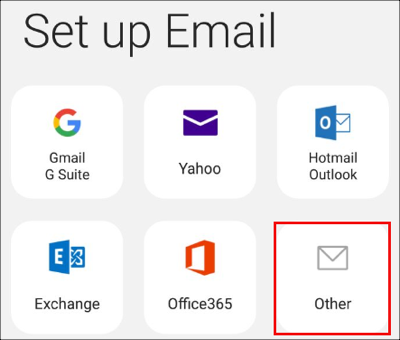
 - 轻触 Other(其他)。
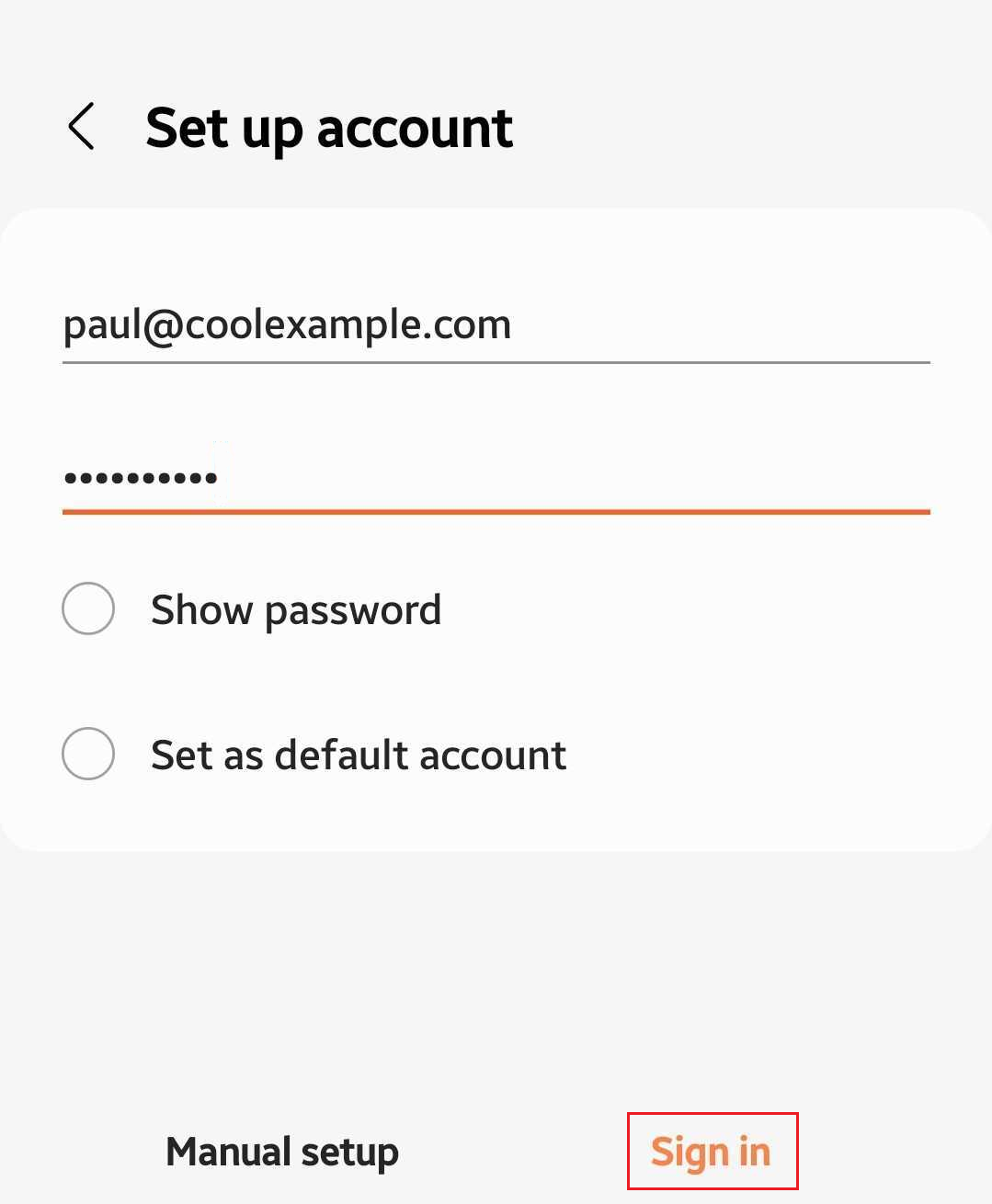
- 输入您的电子邮件地址和密码,然后轻触 Sign in(登录)。
- 轻触 IMAP account(IMAP 账户)。
- 在 Account(账户)下,确保填写了电子邮件地址、用户名和密码。
- 在 Incoming server(接收服务器)下,确保字段如下所示:
- IMAP server(IMAP 服务器):imap.secureserver.net
- Security type(安全类型):SSL
- Port(端口):993
- IMAP path prefix(IMAP 路径前缀):将此字段留空
- 在 Outgoing server(发送服务器)下,确保字段如下所示:
- SMTP server(SMTP 服务器):smtpout.secureserver.net
- Security type(安全类型):SSL
- Port(端口):465
- Require authentication to send emails(发送电子邮件需要身份验证):开启
- 轻触下一步。
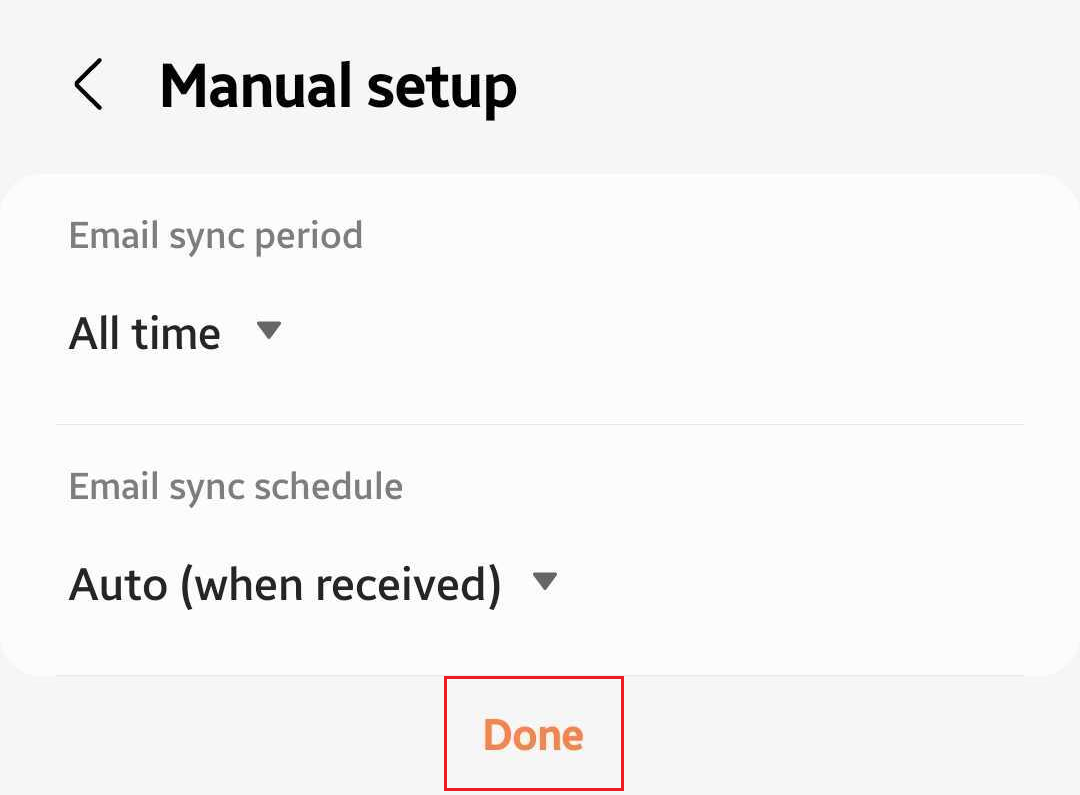
- 选择 Email sync period(电子邮件同步周期)和 Email sync schedule(电子邮件同步时间表)选项,然后轻触 Done(完成)。
- 更新您的 Account name(账户名称)和 Your name(您的姓名)(将显示在已发送电子邮件上的姓名),然后轻触 Done(完成)。
Professional Email powered by Titan 已在 Android 设备上就绪,随时可以使用!