使用自动清理,按发件人自动清理电子邮件
Professional Email powered by Titan的自动清除功能会自动移动或删除特定发件人处的旧电子邮件。选择电子邮件在收件箱中的停留时间,以及之后发生的操作,以便您可以将收件箱保持整洁,而无需手动清理。自动清理对于时事通讯或自动电子邮件等无需永久保存的邮件尤其有用。
注意:
- 自动清理仅适用于专业版,尊享版和超值版套餐。升级我的电子邮件套餐
- 您每个账户最多可以创建10个自动清理规则。
- 自动清理规则基于发送者的电子邮件地址。
通过电子邮件创建自动清除规则
- 登录到webmail 。使用您的Professional Email powered by Titan地址和密码(您的GoDaddy用户名和密码在这里无效)。
- 打开您要自动清除的发件人的电子邮件。
- 选择
 More More action(更多操作) ,然后选择Auto-clean(自动清洁)。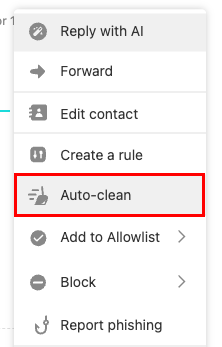
- 选择在清理之前电子邮件必须多长(例如7天)。
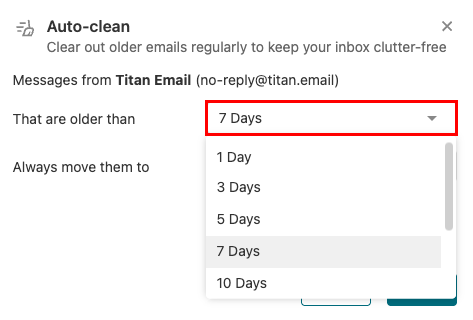
- 选择是否将电子邮件移动到存档或垃圾桶。
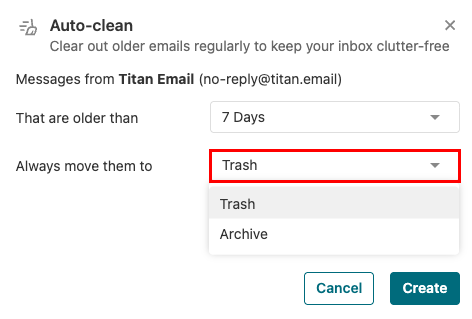
- 选择Create(创建)以保存规则。
保存后,Titan Email(泰坦电子邮件)会根据您的设置自动清除发件人的电子邮件。
在设置中创建或管理自动清除规则
- 登录到webmail 。使用您的Professional Email powered by Titan地址和密码(您的GoDaddy用户名和密码在这里无效)。
- 在右上角,选择
 Settings(设置) ,然后选择Preferences(首选项)。
 - 在最左侧的收件箱&Organization(组织)中,选择Auto-clean(自动清洁) 。
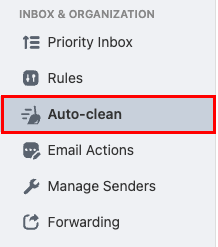
- 在右上角,选择新建规则。
- 输入规则的名称。

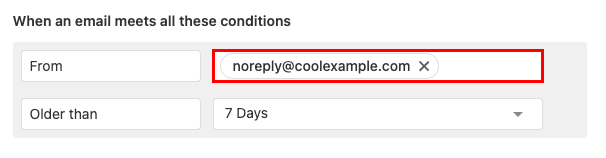
- 在“当电子邮件满足所有这些条件时”下,在发件人旁边,输入您要自动清除其邮件的电子邮件地址。
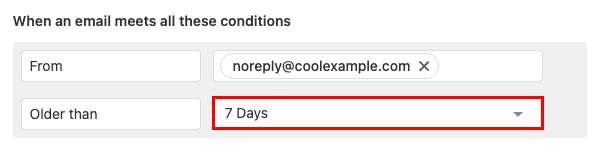
- 在Older than(较早于)旁边,选择应将来自发件人的邮件保留在收件箱中的时间。
- 在执行以下操作下,在移动至旁边,选择垃圾桶或存档。 (如果您以后可能需要一封电子邮件,我们建议选择存档。)

更改将在保存后自动生效。
更多信息
- 阻止发件人自动将其电子邮件发送到回收站。
- 创建收件箱规则以对收到的电子邮件自动执行操作,例如将其移动到特定文件夹或将其标记为已读。
- 我的电子邮件是否备份?