取消身份验证方法
如需取消账户中已设置的身份验证方法,具体操作步骤将取决于您是否仍可访问用于设置验证的设备、身份验证应用程序(包括 GoDaddy Studio)或硬件安全密钥。
注意:如果您在尝试验证身份时所选方式未能成功,请按照下方“不,我没有”选项卡中的步骤进行操作。
您能否访问用于设置验证方法的设备或应用程序?
无法访问设备并不意味着无法访问账户。如果您不再拥有用于设置验证方法的设备、身份验证器应用程序或硬件安全密钥,我们仍然可以帮您搞定。我们将再次引导您完成身份验证流程,以确保准确无误。完成后,您将进入 Account Recovery(账户恢复)表单,以取消现有的身份验证方式。
注意:执行以下步骤将取消并删除您账户中已添加的所有身份验证方式。
- 登录您的账户。
- 当系统提示您输入六位数验证码时:若您未设置任何备用验证方式,请选择 Recover your account(恢复您的账户)。
若您已设置备用验证方式,请先选择 Try another way(尝试其他方式),再选择 Recover your account(恢复您的账户)。
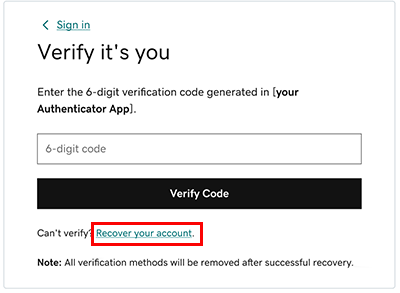
我们将要求您提供能够验证身份的信息。
- 若您提供的信息与账户记录相符,即可重新获得账户访问权限,但所有现有的身份验证方法将被移除。
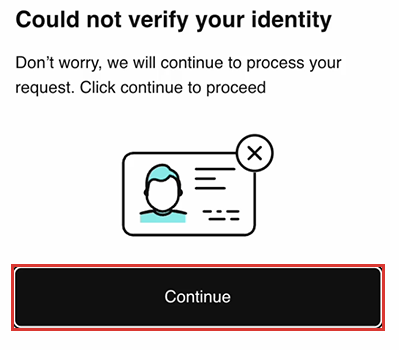
- 若您提供的信息与账户资料不相符,请继续执行下一步。
注意:我们可能会采用不同方法验证您的身份,包括通过第三方服务商 Persona 收集和处理您的生物识别信息来完成验证。 - 在 Could not verify your identity(无法验证您的身份)下方,选择 Continue(继续)。
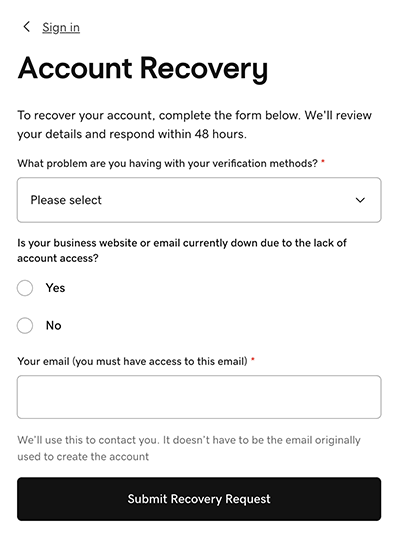
- 请完整填写 Account Recovery(账户恢复)表单,然后点击 Submit Recovery Request(提交恢复请求)。我们将审核您的信息,并在 48 小时内予以回复。
如果您有权访问用于设置身份验证的设备、验证器应用程序 (包括 GoDaddy Studio) 或安全密钥,只需登录并将其删除就可以了!您可以随时重新开启。
注意:如果您已验证过主要手机号码,取消其作为验证方式不会从您的 GoDaddy 账户资料中删除该号码。若号码发生变更,您可以在账户资料中更新为新的手机号码。
- 转到您的 GoDaddy 安全 页面。
- 系统会提示您登录。如果您启用了验证,请输入来自您手机或身份验证器应用程序的验证码,或插入安全密钥。
注意:收不到验证码?我们的故障排除指南可以帮助您解决问题。
- 在 Security(安全)列表中的 Verification Methods(验证方法)下方,找到您要取消的验证方法,依次选择 Edit(编辑)
 和 Remove(移除)。
 - 选择 Confirm deletion(确认删除)。您将会看到一条成功提示,我们将立即关闭该方法。
- 如果要删除其他身份验证方法,请重复步骤 3 和 4。
注意:如果您启用了“增强安全”功能,要求每次登录账户时都进行身份验证,那么移除所有验证方法将关闭这一额外的验证步骤。