使用Professional Email powered by Titan创建自定义电子邮件签名
自定义自动添加到每封邮件末尾的电子邮件签名。电子邮件签名就像数字名片一样,通常包含企业名称和联系信息等详细信息。
根据您使用的是桌面版云邮还是使用Titan移动应用程序,选择一个选项卡。
- 登录到webmail 。使用您的Professional Email powered by Titan地址和密码(您的GoDaddy用户名和密码在这里无效)。
- 在右上角,选择
 Settings(设置) ,然后Preferences(首选项) 。
 - 在最左侧,选择签名。
- 打开Titan应用程序。
- 在右上角,轻触
 菜单或向左滑动,然后轻触设置。
 - 在账户设置下,轻触签名。
- 您可以创建自定义签名或使用模板:
- 创建自定义签名:选择Create custom sign(创建自定义签名) 。输入名称,然后将您想要的内容添加到签名,例如链接或照片。选择Save(保存)。
- (可选)使用模板:从可用的尊享版签名模板中选择一个。填写您的详细信息,添加相关社交媒体链接,然后上传个人资料图片或徽标。然后,选择Create Sign(创建签名) 。注意:签名模板仅适用于超值套餐。升级我的电子邮件套餐
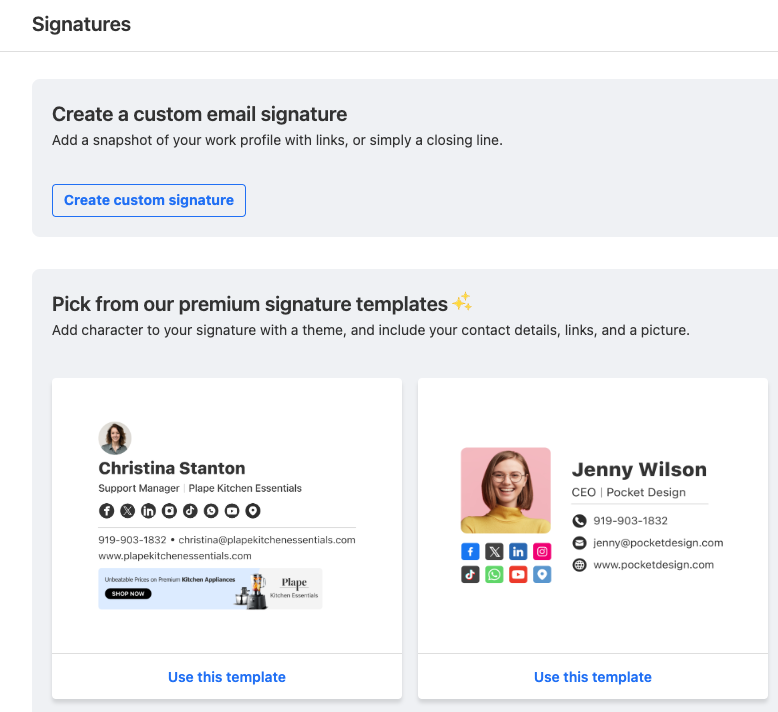
您将在Signatures(签名)页面上看到您的签名。您可以选择针对新电子邮件和回复/转发显示的签名(如果有)。