使用Professional Email powered by Titan创建任务
使用Professional Email powered by Titan创建任务,以帮助您跟踪待办事项。您可以单独创建任务,也可以直接通过电子邮件创建任务,因此您永远不会忘记重要操作项目。目前,任务只能使用云邮来管理。它们尚未在Titan移动应用程序中提供。
注意:任务仅适用于专业增值版,尊享版和超值版套餐。升级我的电子邮件套餐
通过电子邮件创建任务
- 登录到webmail 。使用您的Professional Email powered by Titan地址和密码(您的GoDaddy用户名和密码在这里无效)。
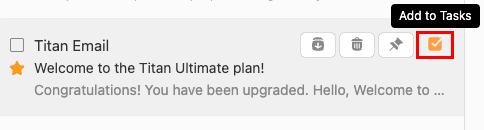
- 将鼠标悬停在邮件列表中的电子邮件上。当显示Quick Actions(快速操作)时,选择Add to Tasks(添加到任务) 。任务将在最右侧打开,将创建一个新任务,主题行为标题,并包含原始电子邮件主题的链接。
- 如果您没有在快速操作中看到添加到任务,则可以添加。在收件箱的右上角,选择
 Settings(设置) , Preferences(首选项) ,然后单击Email Actions(电子邮件操作) 。打开Tasks(任务)切换按钮,然后选择Save(保存) 。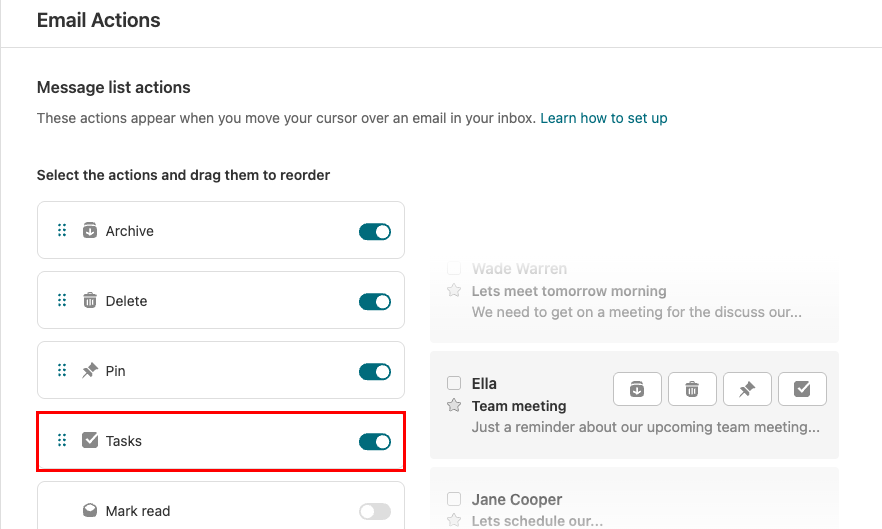
- 如果您没有在快速操作中看到添加到任务,则可以添加。在收件箱的右上角,选择
- 当选择电子邮件时:选择一条消息。在邮件的右上角,选择
 单击“更多操作” ,然后单击“添加到任务” 。任务将在最右侧打开,将创建一个新任务,主题行为标题,并包含原始电子邮件主题的链接。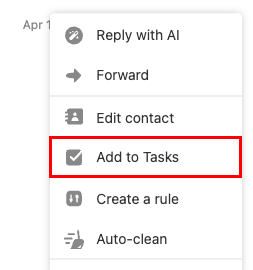
- (可选)编辑任务标题,然后输入到期日期或其他详细信息。
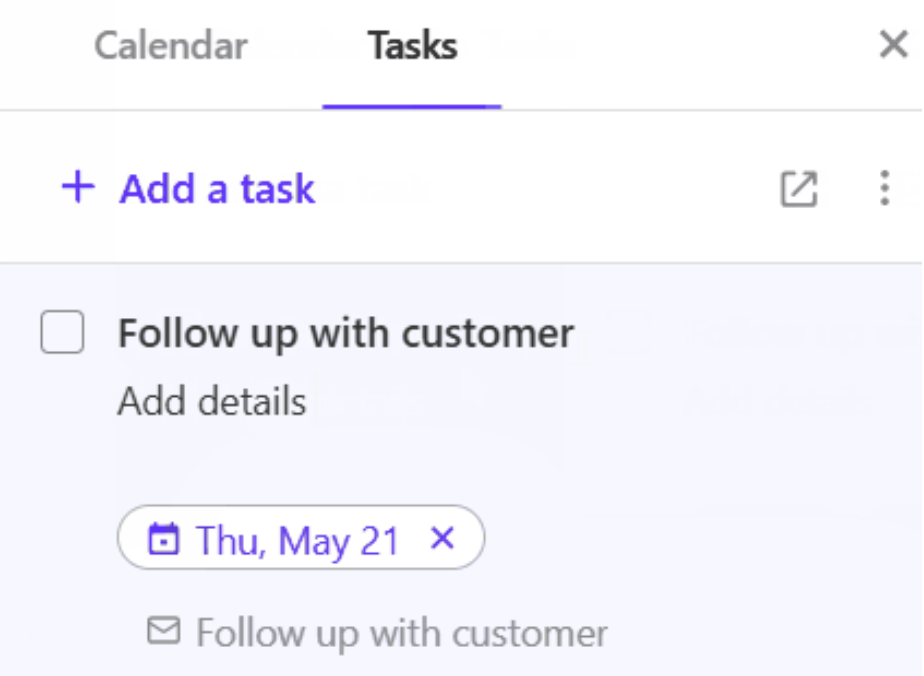
- 若要保存任务,请选择任务外的任何位置,或选择键盘上的Enter 。
该任务将链接到原始电子邮件,因此您可以参考一下它。若要查看,编辑,标记为已完成或删除任务,请返回“任务”页面。在左上角,选择 切换应用程序,然后切换任务。任务将在新选项卡中打开。
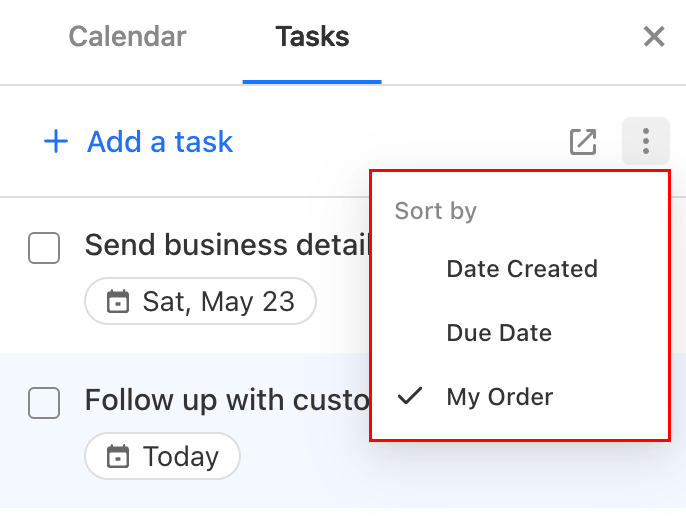
要按创建日期,到期日期或您自己的自定义顺序对任务进行排序,请在Tasks(任务)页面上选择 排序,然后是排序选项。
创建独立任务
- 登录到webmail 。使用您的Professional Email powered by Titan地址和密码(您的GoDaddy用户名和密码在这里无效)。
- 打开任务:
- 在新选项卡中打开任务:在左上角,选择切换应用程序,然后切换任务。任务将在新选项卡中打开。
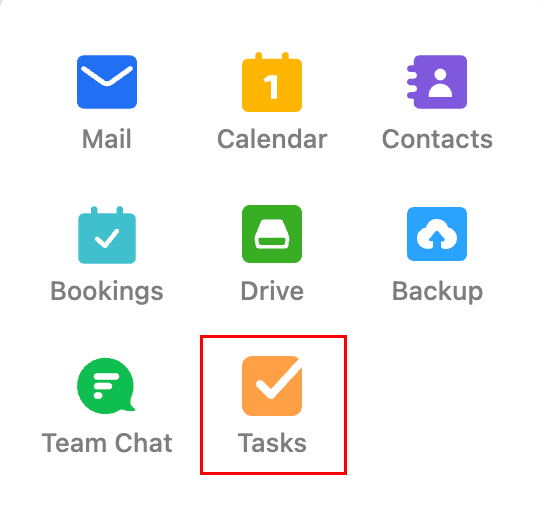
- 在同一选项卡中打开任务:在右上角,选择
 Apps 。应用程序菜单将在最右侧打开。选择Tasks(任务) 。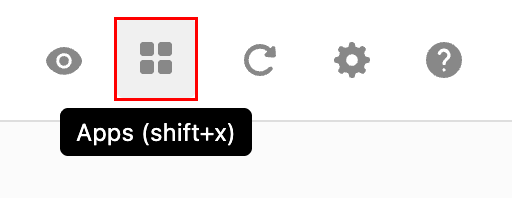
- 在新选项卡中打开任务:在左上角,选择
- 选择+ Add a Task(+添加任务) 。
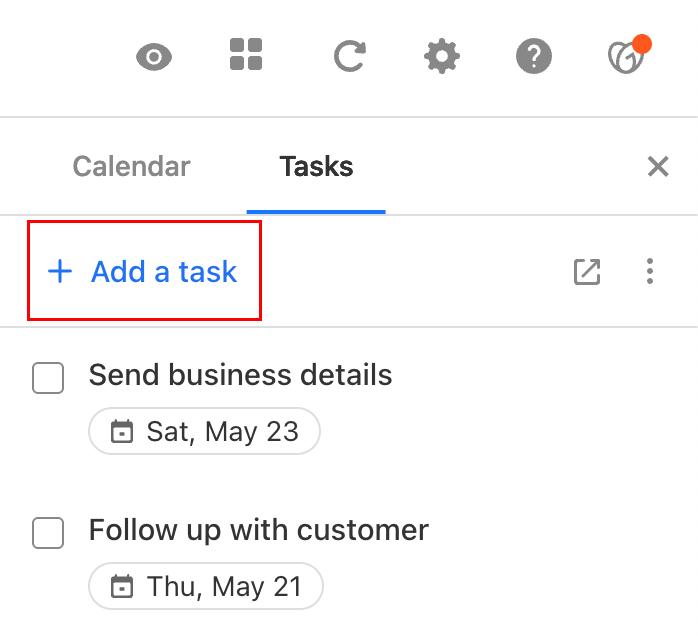
- 为您的任务输入标题。
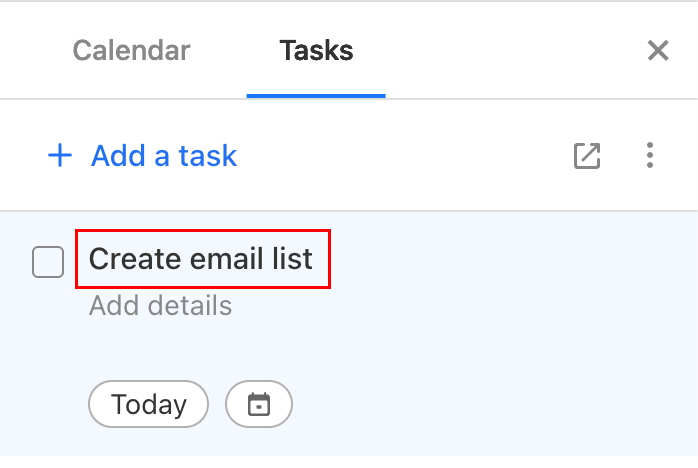
- (可选)添加到期日期和任何其他详细信息。
- 若要保存任务,请选择任务外的任何位置,或选择键盘上的Enter 。
返回到任务页面以查看,编辑,标记为完成或删除您的任务。
要按创建日期,到期日期或您自己的自定义顺序对任务进行排序,请在Tasks(任务)页面上选择排序,然后是排序选项。