GoDaddy 帮助

我们尽最大努力为您翻译此页。 也可以使用英语页面。

创建我的电子邮件签名

创建并自定义要在发送的邮件中使用的个人签名。电子邮件签名是提供您的联系人信息,地址,网站或企业徽标的好地方。

如果您使用的是Professional Email或Microsoft 365,请选择Email & (电子邮件) Office选项卡。如果您使用的是Professional Email powered by Titan,请选择“ Titan”选项卡。

  1. 登录到您的电子邮件&Office控制面板(使用您的GoDaddy用户名和密码)。
  2. 如果您是账户所有者,请选择电子邮件地址旁边的管理。否则,请继续执行下一步。
  3. 设置下,选择创建电子邮件签名
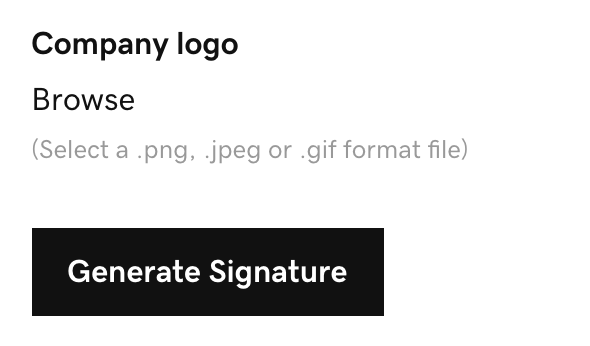
  4. 输入您想要在签名中包含的信息。选择Browse(浏览)以将您的企业徽标或任何其他图像添加到签名。
    选择复制到剪贴板
  5. 选择Generate Signature(生成签名)
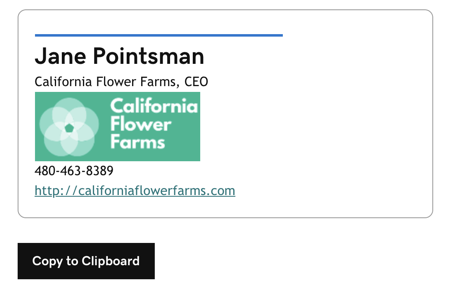
  6. 选择Copy to Clipboard (复制到剪贴板),然后参考显示的选项卡,完成将签名添加到电子邮件客户端的操作。
    选择复制到剪贴板
    注意:如果选项卡中没有包含您的电子邮件客户端,请参阅您特定电子邮件客户端的说明以添加您的签名。

您的电子邮件签名将被保存在电子邮件&电子邮件中。 Office控制面板。如果您要更改信息,请随时返回此处。

  1. 登录到云邮。使用您的Professional Email powered by Titan地址和密码(您的GoDaddy用户名和密码在这里无效)。
  2. 在右上角,选择Titan的设置菜单图标。Settings(设置) ,然后Preferences(首选项)
  3. 在最左侧,选择签名
  4. 您可以创建自定义签名或使用模板:
    • 创建自定义签名:选择Create custom sign(创建自定义签名) 。输入名称,然后将您想要的内容添加到签名,例如链接或照片。选择Save(保存)。
    • (可选)使用模板:从可用的尊享版签名模板中选择一个。填写您的详细信息,添加相关社交媒体链接,然后上传个人资料图片或徽标。然后,选择Create Sign(创建签名)
      注意:签名模板仅适用于超值套餐。升级我的电子邮件套餐
    在签名页面中,您可以选择创建自定义签名或使用模板签名的选项。

您将在Signatures(签名)页面上看到您的签名。您可以选择针对新电子邮件和回复/转发显示的签名(如果有)。

相关步骤

  • 我们提供徽标设计服务,我们经验丰富的设计师可以帮助您创建徽标,以匹配您的喜好,业务和样式。
  • 如果您想要创建一个徽标,则可以使用我们的免费徽标制作工具。

更多信息