在Content Creator (previously GoDaddy Studio)中使用AI制作徽标
借助Content Creator的徽标生成器,使用人工智能在几秒钟内为您的企业创建一个全新的徽标。然后,使用Studio画布根据您的喜好微调徽标,就像处理任何其他Content Creator项目一样。
注意:徽标生成器可免费用于所有Content Creator订户。如果您使用的是Websites + Marketing套餐,则内含Content Creator,无需任何额外费用。
- 登录到您的GoDaddy移动应用程序。
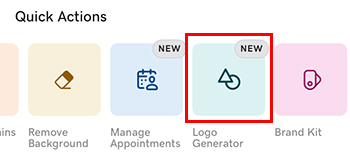
- 在Quick Actions(快速操作)下,轻触Logo生成器。
- 从显示的选项中,选择1-3个描述您的企业个性的单词。这将有助于AI选择适合您样式的字体和颜色。
- 轻触
 下一步。
下一步。 - 我们的AI引擎将使用您的企业信息和您提供的信息生成12个不同的徽标。这些内容将显示在Content Creator画布中。
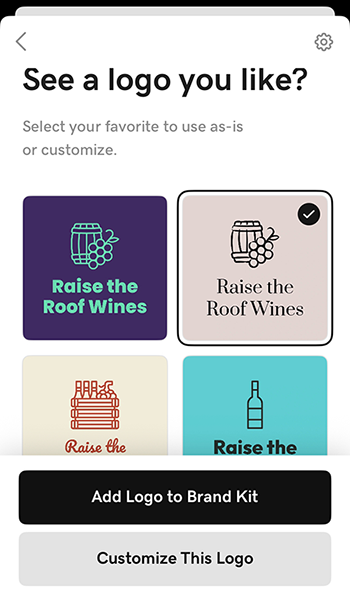
- 若要按原样使用徽标并将其添加到您的品牌套件中,请轻触将徽标添加到品牌套件中。然后,您可以从任何Content Creator设计轻松访问它。
- 若要进行更改,轻触Customize This Logo(自定义此徽标),轻触徽标,然后从出现的横幅中轻触Edit(编辑)。在这里,您可以编辑徽标,就像编辑其他Content Creator项目一样。有关更多详细信息,请查看有关使用颜色,使用字体和使用层的文章。
- 完成后,将您的徽标导出为.jpg或.png,以便于您的社交,网站和营销材料中使用。
- 登录到您的GoDaddy移动应用程序。
- 在Quick Actions(快速操作)下,轻触Logo生成器。
- 在显示的表单中,输入您的企业名称。此名称将显示在您的徽标上。
- 进入您的商业行业。这将有助于AI生成最能代表您品牌的图片。
- 轻触下一步。
- 从显示的选项中,选择1-3个描述您的企业个性的单词。这将有助于AI选择适合您样式的字体和颜色。
- 轻触下一步。
- 我们的AI引擎将使用您的企业信息和您提供的信息生成12个不同的徽标。这些内容将显示在Content Creator画布中。
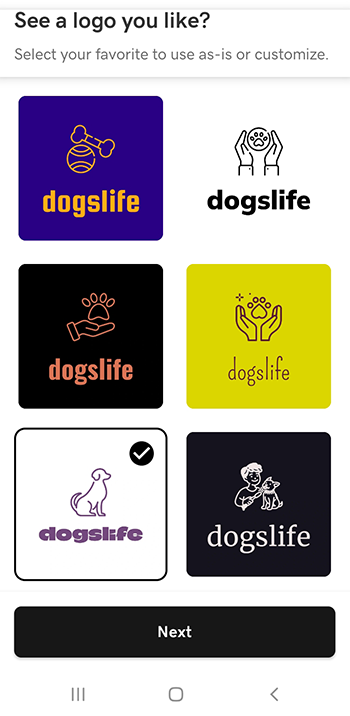
- 轻触与您查找的内容最匹配的徽标,然后轻触下一步。
- 您可以像使用任何其他Content Creator项目一样,按原样使用徽标或编辑徽标。有关更多详细信息,请查看有关使用颜色,使用字体和使用层的文章。
- 完成后,将您的徽标导出为.jpg或.png,以便于您的社交,网站和营销材料中使用。
- 登录到您的Content Creator账户。
- 在尝试流行功能下,选择徽标生成器。
- 在显示的表单中,输入您的企业名称。此名称将显示在您的徽标上。
- 进入您的商业行业。这将有助于AI生成最能代表您品牌的图片。
- 添加您的企业描述。这为AI提供了有关业务性质的更多线索。
- 选择Continue(继续) 。
- 选择1-3个描述您的企业个性的单词。这将有助于AI选择适合您样式的字体和颜色。
- 选择Generate (生成)。
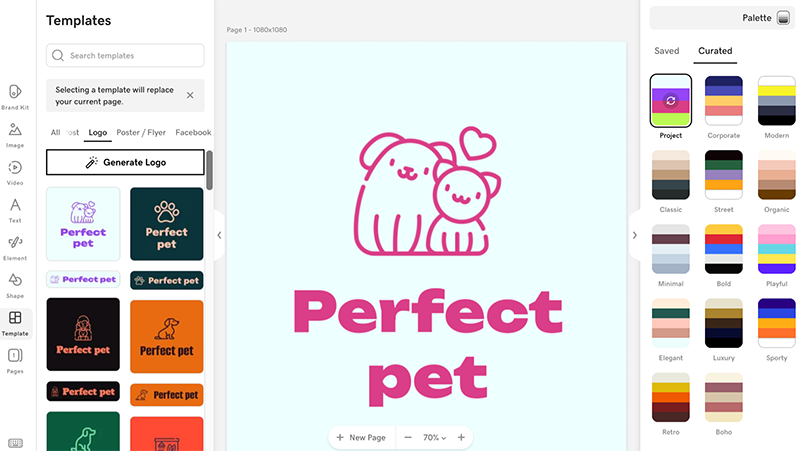
- 我们的AI引擎将使用您提供的信息生成12个不同的徽标,并为您提供每个徽标2个变体—更大的垂直版本和更小的水平版本。这些内容将显示在Content Creator画布中。在这里您可以:
- 通过从右侧菜单中选择不同的调色板来更改颜色组合。要查看一个调色板中所有可用的颜色组合,重复选择一次。
- 像编辑其他任何Studio项目一样,编辑徽标。有关更多详细信息,请查看有关使用颜色,使用字体和使用层的文章。
- 将您的徽标导出为.jpg或.png格式,以便您可以在社交,网站和营销材料上使用它。
- 选择左侧的Generate Logo (生成徽标)以重新开始流程并生成一组新的徽标。
相关步骤
- 如果您使用Websites + Marketing套餐,则可能需要将徽标添加到网站标题。