跟踪电子邮件中的链接和附件
通过使用Professional Email powered by Titan中的高级跟踪(链接和文件跟踪),跟踪收件人与您的电子邮件的交互方式。当有人单击链接或下载附件时,您会收到通知。
注意:高级跟踪仅适用于Ultra套餐。升级我的电子邮件套餐
附加跟踪的链接或文件
根据您要启用链接或附件跟踪,选择一个选项卡。
使用链接跟踪-当收件人单击您电子邮件中的链接时获得通知。
- 登录到webmail 。使用您的Professional Email powered by Titan地址和密码(您的GoDaddy用户名和密码在这里无效)。
- 在左上角,选择新建电子邮件。
- 输入收件人和主题。
- 在电子邮件底部的格式化工具栏中,选择
 插入链接。
插入链接。 - 在弹出窗口中,输入URL并显示文本。
- 打开Track this link(跟踪此链接)切换按钮。
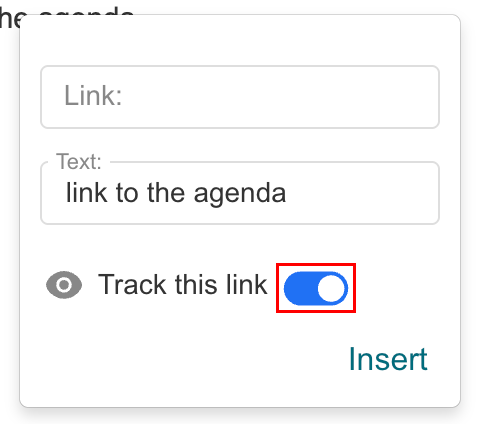
- 选择Insert(插入) 。
发送邮件后,收件人单击跟踪的链接时会收到通知。
使用文件跟踪,查看收件人何时下载附件。
- 登录到webmail 。使用您的Professional Email powered by Titan地址和密码(您的GoDaddy用户名和密码在这里无效)。
- 在左上角,选择新建电子邮件。
- 输入收件人和主题。
- 在电子邮件底部,选择
 Attach File(附加文件) ,然后附加Trackd files(跟踪文件) 。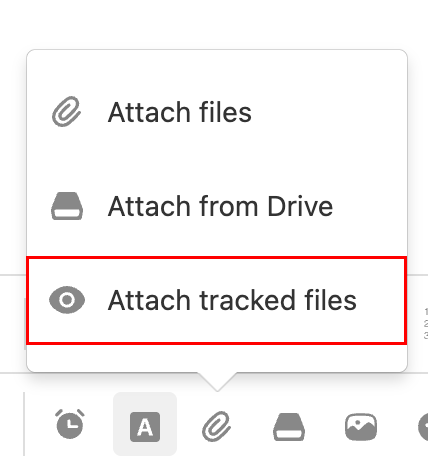
- 如果您看到一条消息警告您跟踪的文件将在60天后过期,请选择获取。
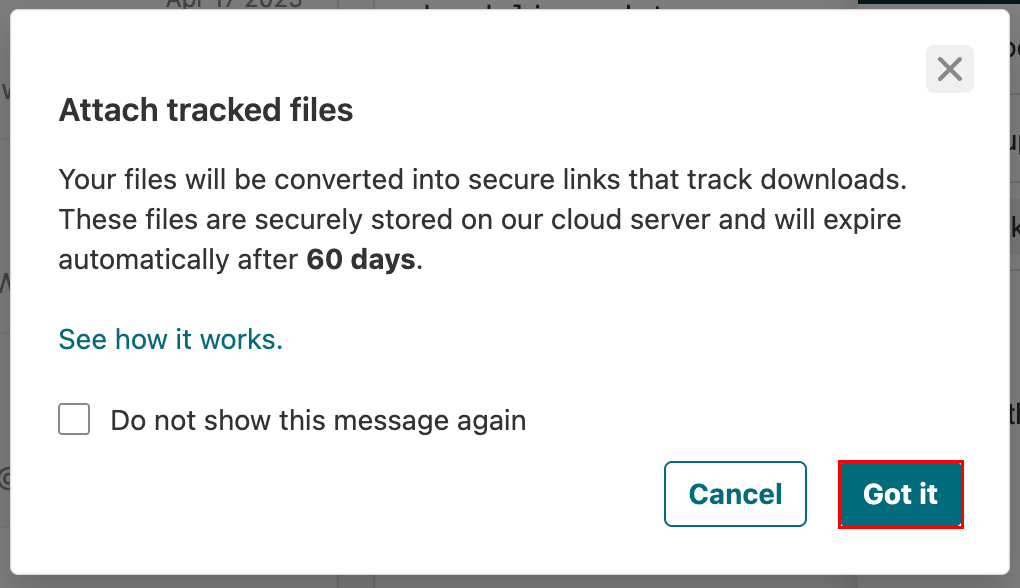
- 选择要跟踪的文件。
发送后,当收件人下载文件时,您会收到通知,包括日期和时间。
跟踪的附件安全地托管在Titan的服务器上,并且在发送电子邮件后60天过期。
查看链接点击和文件下载
在跟踪控制面板中检查发送的电子邮件的参与详细信息。
- 登录到webmail 。使用您的Professional Email powered by Titan地址和密码(您的GoDaddy用户名和密码在这里无效)。
- 在右上角,选择
 阅读回执。
阅读回执。 - 打开跟踪通知。控制面板将显示:
- 电子邮件打开活动
- 链接点击
- 附件下载
- 每次互动的时间戳
更多信息
- 要在收件人阅读您的电子邮件时获得通知,请打开电子邮件跟踪。
- Set up Vacation Responder for out-of-office auto-replies
- 保存电子邮件附件至Titan驱动器