使用Titan驅動器上傳並整理檔案
Titan驅動器是Titan電子郵件帳戶內建的安全檔案儲存功能。上傳檔案,整理資料夾,儲存email附件,以及將檔案附加到email,而無需先將檔案下載到您的裝置上。
請注意: Titan雲端硬碟僅適用於Pro Plus,Premium及Ultra方案。升級我的電郵方案
上傳檔案至Titan驅動器
從您的裝置上傳檔案或資料夾。
- 登入webmail 。請使用您的Professional Email powered by Titan地址及密碼(此處無法使用GoDaddy使用者名稱及密碼)。
- 點選左上角的
 切換應用程式,然後點選「雲端硬碟」 。
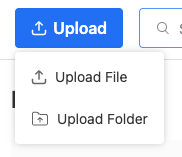
- 點選雲端硬碟頂端的「上傳」 。
- 選擇上傳檔案或上傳檔案,然後選擇您裝置中的項目。
建立新資料夾
- 登入webmail 。請使用您的Professional Email powered by Titan地址及密碼(此處無法使用GoDaddy使用者名稱及密碼)。
- 點選左上角的切換應用程式,然後點選「雲端硬碟」 。
- 點選右上角的「新資料夾」 。
- 輸入名稱,然後點選建立。
重新命名資料夾或檔案
- 登入webmail 。請使用您的Professional Email powered by Titan地址及密碼(此處無法使用GoDaddy使用者名稱及密碼)。
- 點選左上角的切換應用程式,然後點選「雲端硬碟」 。
- 點選旁邊的檔案
 更多選項,然後選取重命名。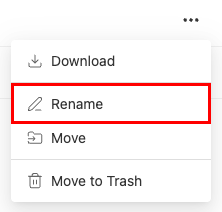
- 輸入新名稱,然後選擇重命名。
將檔案移到或傳送到垃圾桶
- 登入webmail 。請使用您的Professional Email powered by Titan地址及密碼(此處無法使用GoDaddy使用者名稱及密碼)。
- 點選左上角的切換應用程式,然後點選「雲端硬碟」 。
- 點選旁邊的檔案更多選項。
- 點選「移動」或「移至垃圾桶」 。
- 如果您選取移動:選取目的地資料夾,然後選取移至此處。您會看到確認檔案已移動的確認。
- 如果您選擇移動到垃圾桶:要確認您要刪除檔案,請再度選擇移動到垃圾桶。您會看到確認檔案已移到垃圾桶。
管理刪除的檔案
刪除檔案後,檔案會移到垃圾桶。您可以在垃圾桶中還原或永久刪除檔案。
請注意:文件在垃圾桶中停留30天后才會被永久刪除。您可以在此期間內隨時還原或刪除這些內容。
- 登入webmail 。請使用您的Professional Email powered by Titan地址及密碼(此處無法使用GoDaddy使用者名稱及密碼)。
- 點選左上角的切換應用程式,然後點選「雲端硬碟」 。
- 點選左側最左邊的垃圾桶,即可還原或永久刪除檔案:
- 還原檔案:要將檔案還原回原始資料夾,請選取檔案後按一下「還原」 。
- 永久刪除:若要永久移除檔案,請選取檔案,然後選擇永久刪除。
- 清空垃圾桶:要一次移除所有已刪除的檔案,請選擇清空垃圾桶。