Dépanner une imprimante Smart Terminal externe
Try these troubleshooting steps if your external printer isn’t printing Smart Terminal receipts or sticky labels correctly.
Pour obtenir de l'aide sur une imprimante interne , suivez nos étapes de dépannage de l'imprimante intégrée pour un Terminal intelligent Duo ou GoDaddy terminal intelligent Flex .
Effectuez les étapes dans l'ordre suivant jusqu'à ce que vous trouviez celle qui résout le problème.
Étape 1: Vérifiez votre configurationClick here to verify that all components are connected correctly and the printer has power.
- Suivez les étapes de connexion pour confirmer que l'imprimante est correctement connectée au GoDaddy Smart Terminal via une connexion Ethernet, USB ou Bluetooth.
- Pour toutes les connexions filaires, assurez-vous que les cordons ne sont pas endommagés. Débranchez et rebranchez chaque extrémité du cordon pour vous assurer que toutes les connexions sont bien serrées.
- Connexion USB (Duo, Pro): Vérifiez que le cordon USB est branché au port approprié de l’imprimante. Pour les imprimantes modèle Star Micronics TSP-143, ce port est étiqueté Windows USB-C . Pour différents modèles, veuillez consulter le manuel d’instructions de l’imprimante pour vérifier le port correct.
- Smart Terminal Duo : le Smart Terminal doit rester dans la station de chargement pendant l'utilisation de l'imprimante USB.
- Connexion Ethernet (LAN) (Duo, Pro, Flex): Vérifiez que le cordon Ethernet est correctement branché au routeur et à l’imprimante. Le terminal GoDaddy Smart doit être connecté au même routeur (via Wi-Fi ou une deuxième connexion Ethernet) que l'imprimante. Remarque: si votre terminal intelligent est connecté au routeur via Ethernet, il doit rester sur la station de charge pour prendre en charge la connexion Ethernet filaire.
- Connexion Bluetooth (Duo, Pro): Assurez-vous que l'imprimante et le terminal intelligent sont proches, généralement à moins de 10 à 15 pieds.
- Pour les connexions utilisant la station de charge , exécutez un test de diagnostic pour vous assurer que la station de charge est correctement connecté.
- Appuyez sur Aide sur la deuxième page du menu d'accueil du Smart Terminal.
- Au bas de l'écran, appuyez sur Diagnostics .
- Appuyez sur Station d'accueil pour tester la connexion à la station d'accueil ou au concentrateur.
- Si le résultat du test indique Ancré , tout est correctement connecté. Si le message Non connecté à la station d’accueil , examinez vos connexions, puis réessayez de numériser:
- Smart Terminal Duo : Installez le Smart Terminal dans la station d'accueil avec les ports orientés vers l'écran du marchand.
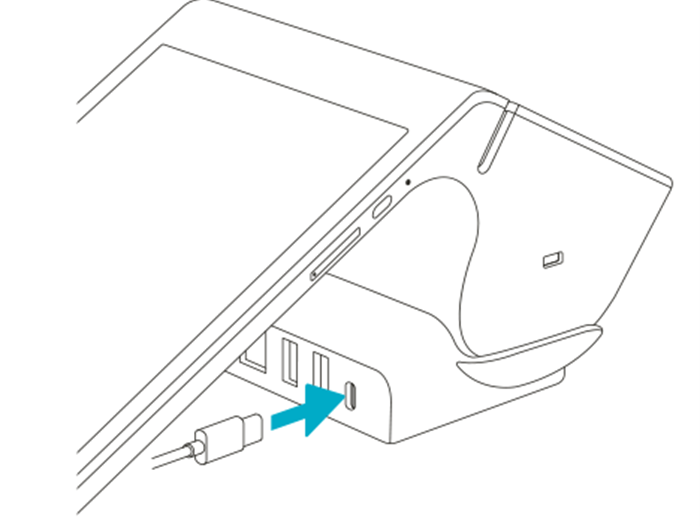
- Smart Terminal Duo : Installez le Smart Terminal dans la station d'accueil avec les ports orientés vers l'écran du marchand.
- Vérifiez que l’imprimante est sous tension.
- Assurez-vous que le cordon d'alimentation de l'imprimante n'est pas endommagé et branchez une extrémité du cordon dans l'imprimante et l'autre dans une prise murale.
- Vérifiez que toutes les connexions sont bien serrées. Cela inclut les connexions à la source d'alimentation, au bloc d'alimentation (si inclus) et au port de l'imprimante.
- Pour les cordons d'alimentation qui incluent un bloc d'alimentation avec un voyant LED, vérifiez que le voyant LED est allumé.
- Appuyez sur le bouton d'alimentation de l'imprimante.
- Si l’imprimante n’est pas alimentée, essayez de brancher le cordon d’alimentation dans une autre prise murale ou source d’alimentation.
Étape 2: Recherchez les messages d'erreur ou les voyants lumineuxClick here to check for error indicators on the printer.
Pour les problèmes internes à l’imprimante (tels que les bourrages papier ou les erreurs logicielles), il peut y avoir un message d’erreur ou une combinaison de voyants lumineux clignotants ou fixes sur l’imprimante pour vous alerter du problème.
Le manuel d'instructions de votre imprimante contient des informations sur la façon de décoder et de résoudre ces alertes. Consultez ci-dessous les informations relatives aux imprimantes compatibles actuelles ou contactez le fabricant de votre imprimante:
Étape 3: rechargez le papier de l'imprimanteClick here to verify that the paper roll is loaded correctly and the compartment is clear.
Verify that the paper roll is loaded correctly and there are no obstructions in the paper compartment. If using a sticky label printer, make sure the printer is free of label glue residue or dust. Then, complete a self-print test to rule out any issues with the printer paper connection.
Vérifiez le rouleau de papier de l’imprimante
- Assurez-vous que vous utilisez le type de papier approprié pour votre imprimante. La plupart des imprimantes de reçus externes compatibles utilisent des rouleaux de papier thermique (et non de l’encre).
- Vérifiez que le papier de l'imprimante est correctement chargé dans l'imprimante externe. Consultez le manuel d'instructions fourni avec votre imprimante pour vérifier l'orientation du rouleau de papier.
- Dégagez le compartiment à papier de l'imprimante de tout morceau de papier déchiré ou lâche. Le rouleau de papier doit être correctement enroulé et pas trop lâche.
Clean off any glue residue (sticky label printers only)
When using a sticky label printer, it’s recommended that you regularly clean the printer to keep it clear of glue residue and dust buildup, which can lead to paper jams and poor printing quality.
Thoroughly clean the sticky label printer to ensure that it’s free of residual label glue and sticky dust or debris.
Effectuer un test d’auto-impression
- Avec l’imprimante hors tension, maintenez le bouton d’alimentation de l’imprimante enfoncé.
- Tout en maintenant le bouton d'alimentation enfoncé, maintenez le bouton d'alimentation enfoncé jusqu'à ce que l'imprimante commence à imprimer. (Vous devrez peut-être le maintenir pendant quelques secondes.)
- L’imprimante imprimera deux reçus de test. Relâchez le bouton d'avance lorsque le premier reçu commence à imprimer.
Étape 4: Activez les reçus papier et exécutez un test de reçuClick here to adjust your receipt settings.
L’imprimante externe n’imprimera que les types de reçus que vous activez dans les paramètres. Vérifiez les paramètres du périphérique pour vous assurer que l’imprimante externe et les reçus papier sont activés.
Activer l’imprimante externe
- Appuyez sur Accessoires sur la première page de l'écran d'accueil Smart Terminal.
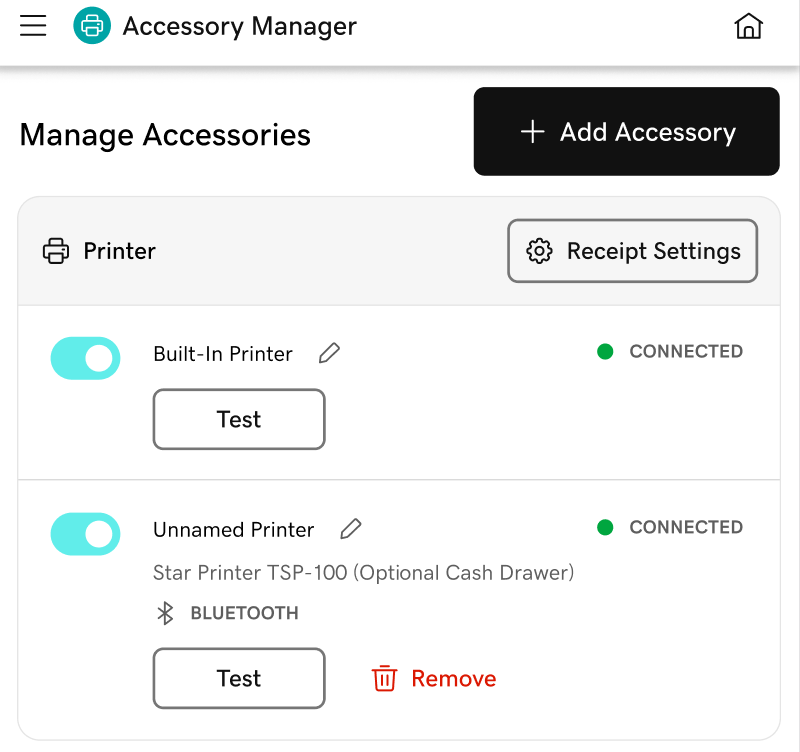
- Sous Imprimante , utilisez la bascule pour activer l’imprimante externe. Vous devriez voir Connecté à côté de l’imprimante.
Activer les reçus papier
- Appuyez sur Accessoires sur la première page du menu d'accueil du Smart Terminal.
- Appuyez sur Paramètres de reçu pour accéder aux paramètres de reçu de votre Smart Terminal.
- Sous Paramètres du magasin , utilisez la bascule pour activer Activer les reçus papier .
- Scroll down to your printer model. Use the toggles to turn on the applicable receipt types (Order receipt, Item receipt, etc.).
Note: For sticky label printers, make sure to enable Item receipts. Item receipts are formatted to display correctly on sticky labels.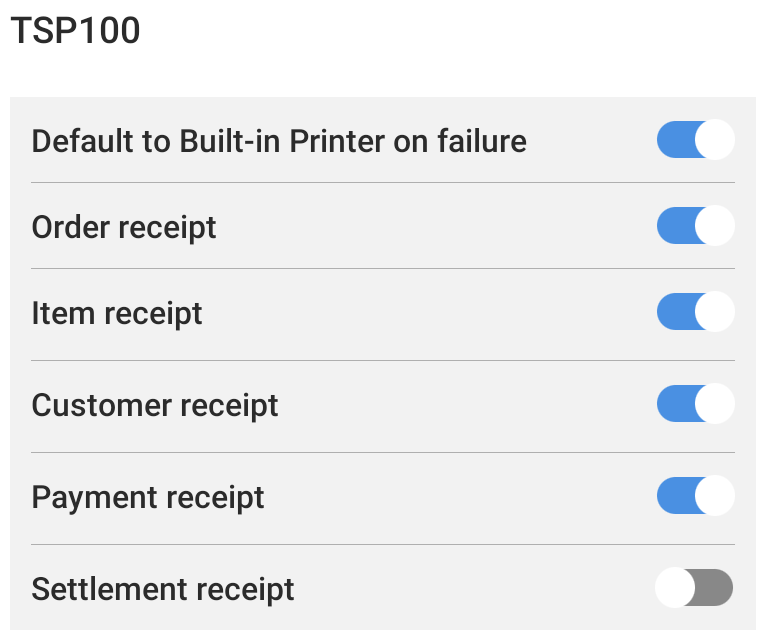
Redémarrer et exécuter un test de reçu
- Maintenez le bouton d'alimentation du terminal intelligent enfoncé jusqu'à ce que l'écran s'assombrisse, attendez environ 30 secondes, puis maintenez le bouton d'alimentation enfoncé jusqu'à ce qu'il se rallume.
- Appuyez sur Accessoires sur la première page de l'écran d'accueil Smart Terminal.
- Sous Imprimante , appuyez sur Test en regard du nom de l’imprimante pour imprimer un reçu test.
Étape 5: Réinitialisez l'imprimanteClick here for steps to reset your printer.
Réinitialisez les paramètres d'usine de l'imprimante et essayez à nouveau d'imprimer.
Le manuel d’instructions de votre imprimante inclut des étapes pour restaurer les paramètres par défaut. Consultez les étapes ci-dessous pour les imprimantes compatibles actuelles ou contactez le fabricant de votre scanner pour obtenir de l’aide pour le réinitialiser:
Étape 6: Contactez le service clientèleClick here for additional support.
Si vous avez effectué un dépannage et que l’imprimante ne fonctionne toujours pas, il est possible qu’elle doive être remplacée. Cependant, il est conseillé de consulter d’abord le manuel de l’appareil ou le fabricant pour vous assurer que vous avez couvert toutes vos bases.
Si un remplacement est nécessaire:
- Pour les accessoires achetés auprès de GoDaddy, veuillezcontactez-nous pour obtenir de l'aide.
- Pour tous les autres achats d’accessoires, veuillez contacter le fabricant de l’appareil ou le revendeur auprès duquel vous avez effectué l’achat. Remarque: si vous avez acheté l’accessoire auprès d’un autre revendeur, assurez-vous que l’ imprimante est compatible avec votre GoDaddy Smart Terminal.
En savoir plus
- Connectez un lecteur de codes-barres ou un autre accessoire externe à votre GoDaddy Smart Terminal.
- Vérifiez les accessoires compatibles et commandez un accessoire pour votre GoDaddy Smart Terminal.
- Découvrez la garantie pour le matériel et les accessoires achetés via GoDaddy.