将我的 Professional Email powered by Titan 手动添加到 Outlook (Windows)
如果账户检测工具不起作用,请按照以下方法在 Windows 版 Outlook 2016 中手动配置账户设置。
- 在 Pop 和 IMAP 账户设置屏幕上,确认或更新设置详细信息:
字段 输入内容... 密码 Professional Email powered by Titan 地址密码 用户名 Professional Email powered by Titan 地址 类型 选择 IMAP 接收服务器 输入 imap.secureserver.net 传出服务器 输入 smtpout.secureserver.net - 选择 More Settings(更多设置)。
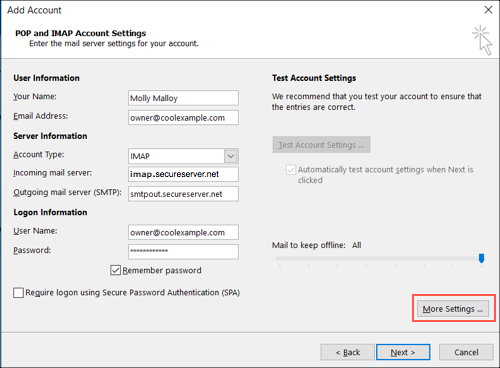
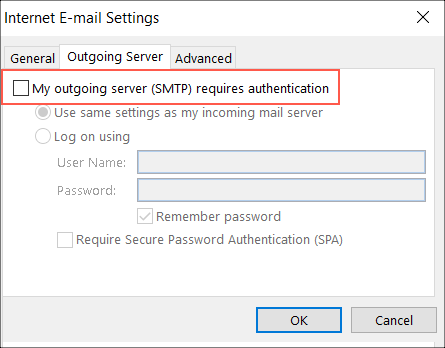
- 选择 Outgoing Server(外发服务器)。
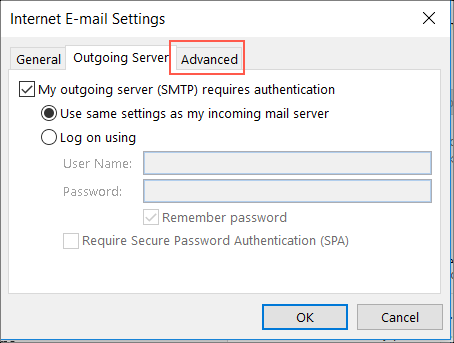
- 选择我的传出服务器 (SMTP) 需要身份验证。
- 选择 Advanced(高级版)。
- 在服务器端口号下,输入传入服务器 (IMAP) 和外发服务器 (SMTP) 服务器设置:
字段 输入内容... 加密类型 传入服务器 (IMAP) 993 SSL 传出服务器 (SMTP) 465, 587 SSL - 选择确定。
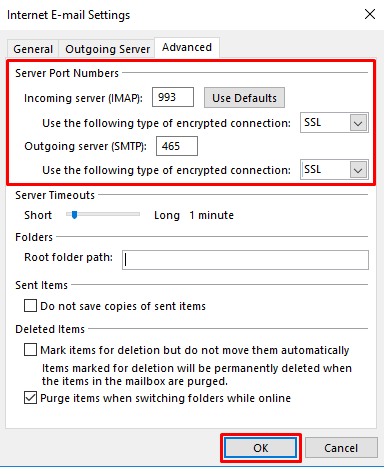
- 选择下一步完成电子邮件设置。在配置过程完成时,下一页应显示绿色的选中标记。
- 要查看您的电子邮件是否设置正确,请从您的云邮中发送一封测试电子邮件。收到邮件后,请从 Outlook 答复以测试传出服务器设置。
注意:如果 Outlook 2016 仍然无法验证您的账户信息,请联系 GoDaddy 客戶顾问。
更多信息
- 在 iPhone 或 iPad 上设置 Professional Email powered by Titan
- 在您的 Android 手机上设置 Professional Email powered by Titan
注意:我们特别附送了有关如何使用某些第三方产品的信息,但我们并不建议使用第三方产品,也不为第三方产品提供直接支持。对于这些产品的功能或可靠性,我们不承担任何责任。第三方标记和徽标均为其各自所有者的注册商标。保留所有权利。