Ripulisci automaticamente le email dal mittente con la Pulizia automatica
La funzione di pulizia automatica di Professional Email powered by Titan sposta o elimina automaticamente le vecchie email da mittenti specifici. Scegli per quanto tempo le email rimangono nella tua casella di posta e cosa accade dopo, in modo da poter mantenere la tua casella in ordine senza pulizia manuale. La pulizia automatica è particolarmente utile per cose come newsletter o email automatiche che non è necessario conservare per sempre.
Nota:
- La pulizia automatica è disponibile solo per i piani Pro Plus, Premium e Ultra. Aggiorna il mio piano email
- Puoi creare fino a 10 regole di pulizia automatica per account.
- Le regole di pulizia automatica si basano sull'indirizzo email del mittente.
Crea una regola di pulizia automatica da un'email
- Accedi alla webmail . Usa il tuo indirizzo Professional Email powered by Titan e la tua password (il nome utente e la password GoDaddy non funzionano qui).
- Apri un'email del mittente di cui desideri eseguire la pulizia automatica.
- Seleziona
 Altre azioni , quindi seleziona Pulizia automatica .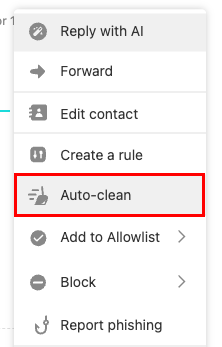
- Scegli quanti anni deve avere l'email prima di essere pulita (ad esempio, 7 giorni).
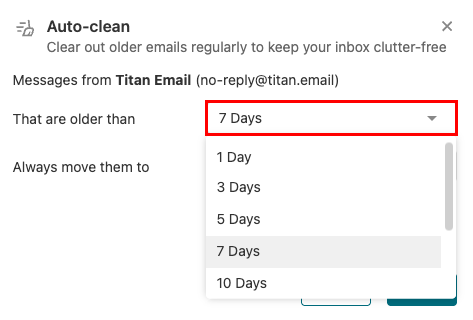
- Seleziona se spostare le email in Archivio o Cestino .
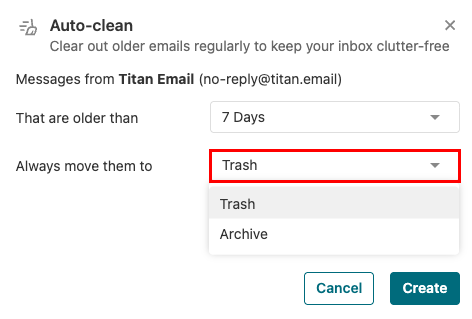
- Seleziona Crea per salvare la regola.
Una volta salvato, Titan Email pulirà automaticamente le email di quel mittente in base alle tue impostazioni.
Crea o gestisci le regole di pulizia automatica nelle impostazioni
- Accedi alla webmail . Usa il tuo indirizzo Professional Email powered by Titan e la tua password (il nome utente e la password GoDaddy non funzionano qui).
- Nell'angolo in alto a destra, seleziona
 Impostazioni , quindi seleziona Preferenze .
 - Sul lato più a sinistra, sotto Posta in arrivo & Organizzazione , seleziona Pulizia automatica .
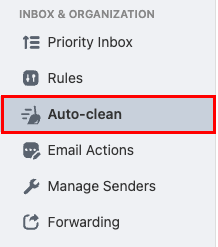
- Nell'angolo in alto a destra, seleziona Crea una nuova regola .
- Inserisci un nome per la regola.

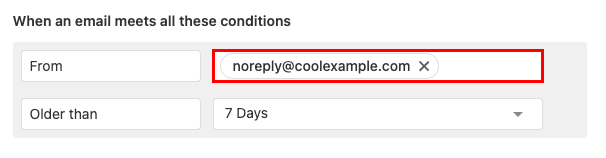
- In Quando un'email soddisfa tutte queste condizioni , accanto a Da , inserisci l'indirizzo email di cui desideri pulire automaticamente i messaggi.
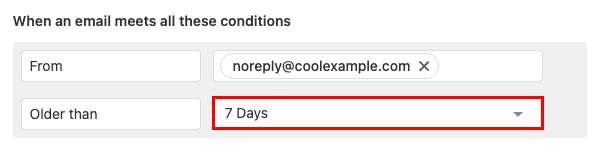
- Accanto a Più vecchio di , seleziona per quanto tempo un messaggio del mittente deve essere conservato nella Posta in arrivo.
- In Esegui le operazioni seguenti , accanto a Sposta in , seleziona Cestino o Archivia . (Se ti serve un'email in un secondo momento, ti consigliamo di selezionare Archivia.)

Le modifiche diventano effettive automaticamente dopo il salvataggio.
Altre informazioni
- Impedisci a un mittente di inviare automaticamente la sua email al Cestino.
- Crea regole di posta in arrivo per eseguire automaticamente azioni sulle email in arrivo, come spostarle in una cartella specifica o contrassegnarle come già lette.
- È stato eseguito il backup della mia email?