Automatisch verlengen inschakelen
Volg deze stappen om automatisch verlengen voor je producten in te schakelen. Je producten worden automatisch verlengd op de vervaldata.
Let op: Voor producten met automatisch verlengen: als de geselecteerde betaalmethode niet kan worden gebruikt op het moment van facturering, kunnen we een andere betaalmethode proberen die eerder is gebruikt.
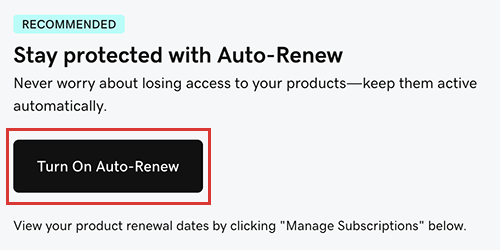
- Ga naar de pagina Verlengingen en facturering en selecteer Abonnementen beheren.Let op: Als je deze banner ziet op je pagina voor verlengingen en facturering en je wilt automatisch verlengen inschakelen voor alle producten in je account, selecteer dan Automatisch verlengen inschakelen. Anders ga je door naar de volgende stap.
- Selecteer het product en activeer dan Automatisch verlengen.
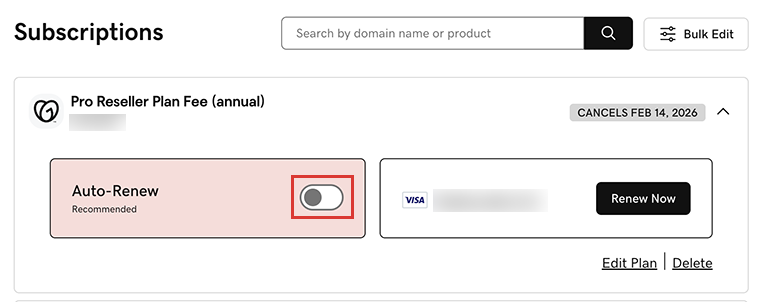
In de lijst Abonnementen wordt nu de datum weergegeven waarop je product automatisch wordt verlengd.Let op: Als automatisch verlengen al is ingeschakeld voor je product, zie je het vakje of de schakelaar voor Automatisch verlengen niet.
Duur verlenging wijzigen en nieuwe prijs zien
Volg deze stappen om de prijs van je product te bekijken voordat je automatisch verlengen inschakelt.
- Ga naar de pagina Verlengingen en facturering en selecteer Abonnementen beheren.
- Kies het product en selecteer dan Abonnement bewerken. Wij tonen je het huidige abonnement en de prijs, evenals andere abonnementen die je kunt kiezen.
Verwante stappen
- Veel producten worden standaard automatisch verlengd, maar je kunt automatisch verlengen uitschakelen door je productabonnement op te zeggen.
Meer informatie
- Verwijder betaalmethoden die je niet voor je producten gebruikt.