Maak mijn e -mailhandtekening
Maak een persoonlijke handtekening en pas deze aan voor gebruik in je uitgaande berichten. E -mailhandtekeningen zijn een goede plek om je contactgegevens, adres, website of bedrijfslogo op te geven.
- Meld je aan bij je E -mail & Office Dashboard (gebruik je GoDaddy gebruikersnaam en wachtwoord).
- Als je een accounteigenaar bent, selecteer je Beheren naast het e -mailadres. Ga anders door naar de volgende stap.
- Selecteer onder Instellingen e -mailhandtekening maken .
- Voer de informatie in die je in je handtekening wilt opnemen. Selecteer Bladeren om je bedrijfslogo of een andere afbeelding aan je handtekening toe te voegen.
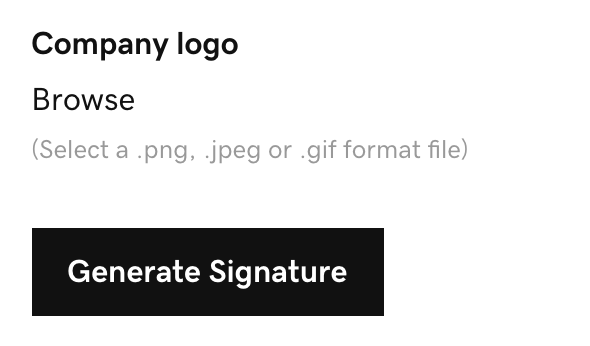
- Selecteer Handtekening genereren .
- Selecteer Kopiëren naar klembord en raadpleeg de weergegeven tabbladen om het toevoegen van je handtekening aan je e -mailclient te voltooien.
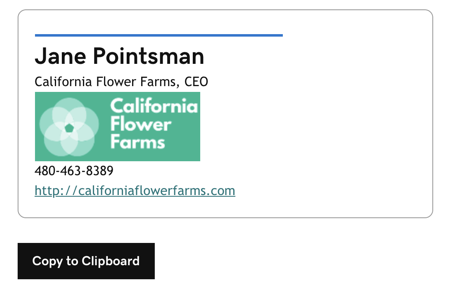 Opmerking: Als je e -mailclient niet op de tabbladen staat, raadpleeg je de instructies van je specifieke e -mailclient om je handtekening toe te voegen.
Je e -mailhandtekening wordt opgeslagen in de e & Office -dashboard. Kom hier terug als je het wilt wijzigen.
Verwante stappen
- We bieden een logo -ontwerpservice waarbij onze ervaren ontwerpers je helpen een logo te maken dat past bij je voorkeuren, bedrijf en stijl.
- Als je zelf een logo wilt maken , kun je onze gratis tool voor het maken van logo's gebruiken.