Maak een logo met behulp van AI in Content Creator (previously GoDaddy Studio)
Gebruik kunstmatige intelligentie om binnen enkele seconden een gloednieuw logo voor je bedrijf te maken met Content Creator's Logo Generator. Gebruik vervolgens het Studio-canvas om het logo naar wens af te stemmen, net als bij elk ander Content Creator-project.
Opmerking: Logo Generator is gratis te gebruiken voor alle Content Creator -abonnees. Als je een Websites + Marketing -abonnement hebt, is Content Creator zonder extra kosten inbegrepen.
- Meld je aan bij je GoDaddy mobiele app.
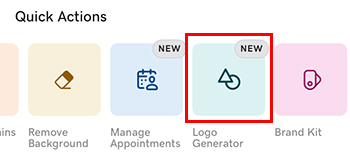
- Tik onder Snelle acties op Logo -generator .
- Kies uit de opties die worden weergegeven 1-3 woorden die de persoonlijkheid van je bedrijf beschrijven. Dit helpt de AI om lettertypen en kleuren te kiezen die bij je stijl passen.
- Tik op
 Volgende .
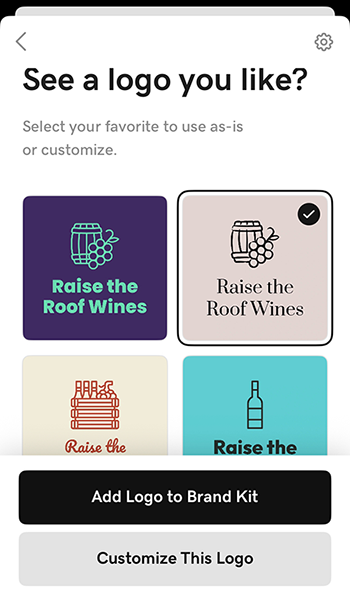
 - Onze AI -engine gebruikt je bedrijfsinformatie en de informatie die je hebt opgegeven om 12 verschillende logo's te genereren. Deze worden weergegeven op het canvas van Content Creator.
- Om het logo te gebruiken zoals het is en het toe te voegen aan je merkkit, tik je op Logo toevoegen aan merkkit . Je hebt er dan eenvoudig toegang toe vanuit elk Content Creator -ontwerp.
- Om wijzigingen aan te brengen, tik je op Dit logo aanpassen , tik je op het logo en tik je in de banner die wordt weergegeven op Bewerken . Vanaf hier kun je je logo bewerken zoals je dat bij elk ander Content Creator -project zou doen. Bekijk de artikelen over werken met kleur , werken met lettertypen en werken met lagen voor meer informatie.
- Als je klaar bent, exporteer je je logo als .jpg of .png, zodat je het kunt gebruiken op je sociale media, website en marketingmateriaal.
- Meld je aan bij je GoDaddy mobiele app.
- Tik onder Snelle acties op Logo -generator .
- Voer je bedrijfsnaam in op het formulier dat wordt weergegeven. Deze naam verschijnt op je logo.
- Betreed je bedrijfssector. Dit helpt de AI een afbeelding te genereren die het beste bij je merk past.
- Tik op Volgende .
- Kies uit de opties die worden weergegeven 1-3 woorden die de persoonlijkheid van je bedrijf beschrijven. Dit helpt de AI om lettertypen en kleuren te kiezen die bij je stijl passen.
- Tik op Volgende .
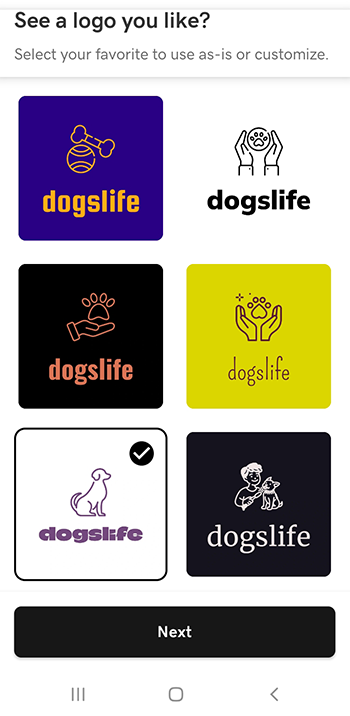
- Onze AI -engine gebruikt je bedrijfsinformatie en de informatie die je hebt opgegeven om 12 verschillende logo's te genereren. Deze worden weergegeven op het canvas van Content Creator.
- Tik op een logo dat het beste overeenkomt met wat je zoekt en tik vervolgens op Volgende .
- Je kunt je logo gebruiken zoals het is of het bewerken zoals je dat bij elk ander Content Creator -project zou doen. Bekijk de artikelen over werken met kleur , werken met lettertypen en werken met lagen voor meer informatie.
- Als je klaar bent, exporteer je je logo als .jpg of .png, zodat je het kunt gebruiken op je sociale media, website en marketingmateriaal.
- Meld je aan bij je Content Creator -account .
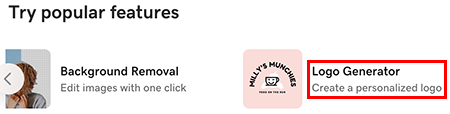
- Selecteer Logo Generator onder Populaire functies uitproberen.
- Voer je bedrijfsnaam in op het formulier dat wordt weergegeven. Deze naam verschijnt op je logo.
- Betreed je bedrijfssector. Dit helpt de AI een afbeelding te genereren die het beste bij je merk past.
- Voeg een beschrijving toe voor je bedrijf. Dit geeft de AI meer aanwijzingen over de aard van je bedrijf.
- Selecteer Doorgaan .
- Selecteer 1-3 woorden die de persoonlijkheid van je bedrijf beschrijven. Dit helpt de AI om lettertypen en kleuren te kiezen die bij je stijl passen.
- Selecteer Genereren .
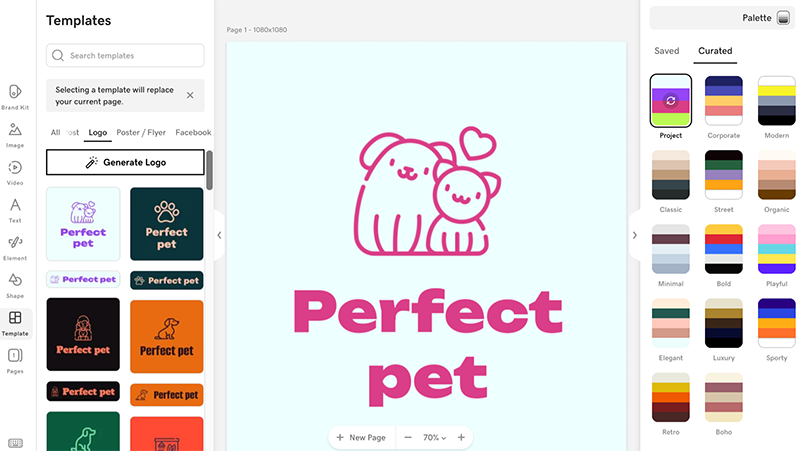
- Onze AI -engine gebruikt de informatie die je hebt opgegeven om 12 verschillende logo's te genereren en geeft je 2 variaties van elk logo: een grotere verticale versie en een kleinere horizontale versie. Deze worden weergegeven op het canvas van Content Creator. Vanaf hier kun je:
- Wijzig de kleurencombinatie door een ander kleurenpalet te selecteren in het rechtermenu. Als je alle beschikbare kleurencombinaties in één palet wilt zien, selecteer je dit herhaaldelijk.
- Bewerk je logo zoals elk ander Studio -project. Bekijk de artikelen over werken met kleur , werken met lettertypen en werken met lagen voor meer informatie.
- Exporteer je logo als .jpg of .png zodat je het kunt gebruiken op je sociale media, website en marketingmateriaal.
- Selecteer Logo genereren aan de linkerkant om het proces opnieuw te starten en een nieuwe set logo's te genereren.
Verwante stap
- Als je een Websites + Marketing -abonnement hebt, wil je misschien je logo toevoegen aan de koptekst van je website .
Meer informatie
- Voeg toe aan je merkactiva met een instant video gegenereerd door AI
- Lees onze blogpost over hoe je een logo kunt maken voor tips om je logo te laten opvallen
- Als je de AI liever overslaat, kun je een sjabloon gebruiken om een uniek logo te ontwerpen