Microsoft 365 van GoDaddy Help

We hebben geprobeerd om de pagina zo goed mogelijk voor je te vertalen. De Engelse pagina is ook beschikbaar.

Maak mijn e -mailhandtekening

Maak een persoonlijke handtekening en pas deze aan voor gebruik in je uitgaande berichten. E -mailhandtekeningen zijn een goede plek om je contactgegevens, adres, website of bedrijfslogo op te geven.

Als je Professional Email of Microsoft 365 gebruikt, selecteer je E -mail & Office -tabblad. Als je Professional Email powered by Titan gebruikt, selecteer je het tabblad Titan .

  1. Meld je aan bij je E -mail & Office Dashboard (gebruik je GoDaddy gebruikersnaam en wachtwoord).
  2. Als je een accounteigenaar bent, selecteer je Beheren naast het e -mailadres. Ga anders door naar de volgende stap.
  3. Selecteer onder Instellingen e -mailhandtekening maken .
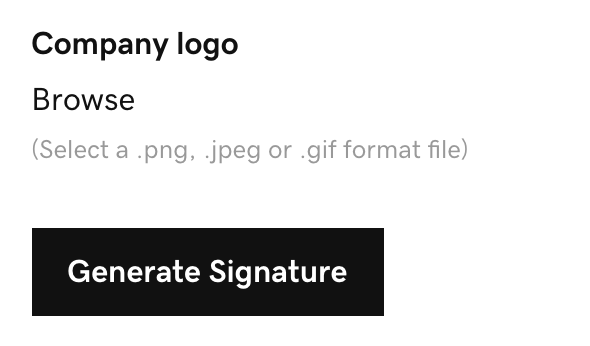
  4. Voer de informatie in die je in je handtekening wilt opnemen. Selecteer Bladeren om je bedrijfslogo of een andere afbeelding aan je handtekening toe te voegen.
    selecteer kopiëren naar klembord
  5. Selecteer Handtekening genereren .
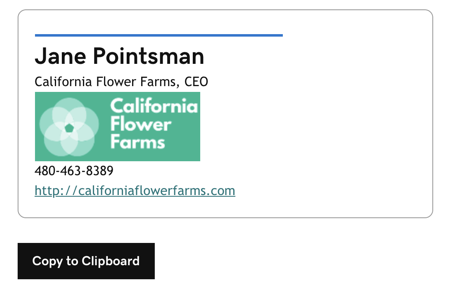
  6. Selecteer Kopiëren naar klembord en raadpleeg de weergegeven tabbladen om het toevoegen van je handtekening aan je e -mailclient te voltooien.
    selecteer kopiëren naar klembord
    Opmerking: Als je e -mailclient niet op de tabbladen staat, raadpleeg je de instructies van je specifieke e -mailclient om je handtekening toe te voegen.

Je e -mailhandtekening wordt opgeslagen in de e & Office -dashboard. Kom hier terug als je het wilt wijzigen.

  1. Meld je aan bij webmail . Gebruik je Professional Email powered by Titan -adres en -wachtwoord (je GoDaddy -gebruikersnaam en -wachtwoord werken hier niet).
  2. Selecteer in de rechterbovenhoekHet instellingenmenupictogram voor Titan. Instellingen en vervolgens Voorkeuren .
  3. Selecteer aan de linkerkant Handtekeningen .
  4. Je kunt een aangepaste handtekening maken of een sjabloon gebruiken:
    • Om een aangepaste handtekening te maken : Selecteer Aangepaste handtekening maken . Voer een naam in en voeg vervolgens de gewenste inhoud toe aan de handtekening, zoals koppelingen of een foto. Selecteer Opslaan .
    • (Optioneel) Een sjabloon gebruiken : Selecteer een van de beschikbare premium handtekening -sjablonen. Vul je gegevens in, voeg relevante links naar sociale media toe en upload een profielfoto of logo. Selecteer vervolgens Handtekening maken .
      Opmerking: Handtekening -sjablonen zijn alleen beschikbaar voor Ultra -abonnementen. Upgrade mijn e -mailabonnement
    De pagina Handtekeningen met de optie om een aangepaste handtekening of een handtekening met een sjabloon te maken.

Je handtekening wordt weergegeven op de pagina Handtekeningen. Je kunt kiezen welke handtekening, indien van toepassing, wordt weergegeven voor nieuwe e -mailberichten en antwoorden/doorverwijzingen.

Verwante stappen

  • We bieden een logo -ontwerpservice waarbij onze ervaren ontwerpers je helpen een logo te maken dat past bij je voorkeuren, bedrijf en stijl.
  • Als je zelf een logo wilt maken , kun je onze gratis tool voor het maken van logo's gebruiken.

Meer informatie