Navigeer door Content Creator (previously GoDaddy Studio)
Stap 1 van Content Creator begrijpen en maak een projectreeks
Content Creator is beschikbaar op internet en in de GoDaddy mobiele app voor iOS en Android. Ontdek wat het kan doen en kijk hoe je je weg kunt banen.
Wanneer je je voor het eerst aanmeldt bij de Content Creator -app, zie je het navigatiemenu onder aan je scherm. Tik op elk menu -item om de functie te gebruiken.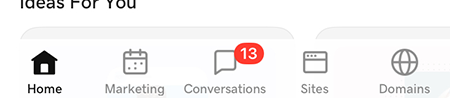
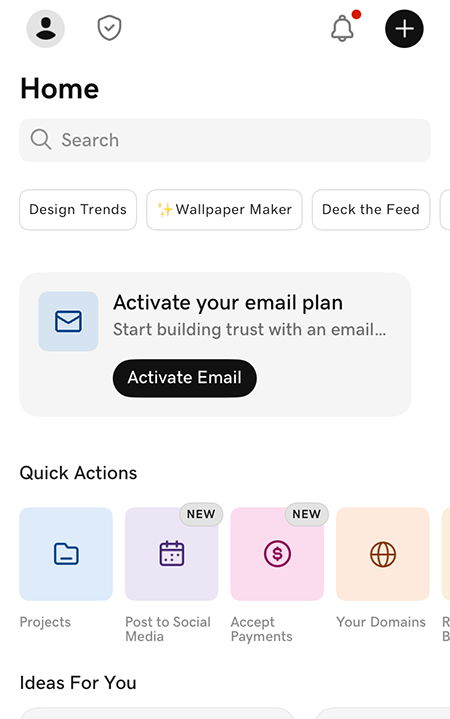
- Home: Tik hierop om naar het startscherm te gaan, waar je het volgende kunt doen:
- Tik op
 Instellingen & Voorkeuren in de linkerbovenhoek om deze weer te geven en te beheren
 - Tik op het
 verificatiebadge om een code te krijgen als je je Content Creator -app hebt geregistreerd om je identiteit te verifiëren wanneer je je aanmeldt bij je GoDaddy -account
 - Tik op
 Meldingen om je accountmeldingen te lezen en te beheren
 - Tik op
 Nieuw project om een nieuw ontwerp te maken.
 - Zoek naar sjablonen, afbeeldingen of lettertypen boven aan het scherm (zoek op thema, beschrijving of type, bijv. 'Schoonheid', 'Valentijnsdag', 'elegant' of 'Instagram -verhaal')
- Tik onder Snelle acties op Projecten om bestaande Content Creator -ontwerpprojecten te openen. Ze worden opgeslagen op al je iOS-, Android- en webapparaten, wat betekent dat je projecten kunt openen, bewerken, opslaan en exporteren op je telefoons, tablets en desktopcomputers. Je kunt ze ook opslaan in een map die je hebt gemaakt of in iCloud.
- Probeer enkele van de veelgebruikte functies van Content Creator
- Kies een sjabloon voor je ontwerp
- Tik op
- Marketing: maak een logo of marketingcontent voor sociale media, je website of drukwerk, en stel een sociale mediakalender in met posts die precies op het moment dat je ze nodig hebt live gaan.
- Conversations: Lees en beantwoord je Conversations -berichten (momenteel beschikbaar in het Essentials -pakket).
- Sites: Bouw een enkele webpagina met een samenvatting over jou en links naar al je inhoud, of dat nu op sociale media is of op websites.
- Domeinen: Koop en beheer een GoDaddy -domein rechtstreeks in de Content Creator -app.
Wanneer je je voor het eerst aanmeldt bij de Content Creator -app, zie je het navigatiemenu onder aan je scherm. Tik op elk menu -item om de functie te gebruiken.
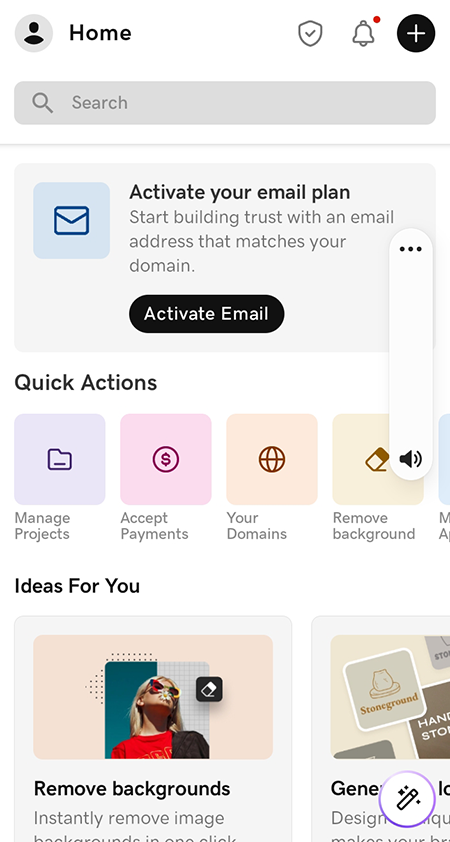
- Home: Tik hierop om naar het startscherm te gaan, waar je het volgende kunt doen:
- Tik op Instellingen & Voorkeuren in de linkerbovenhoek om deze weer te geven en te beheren
- Tik op het verificatiebadge om een code te krijgen als je je Content Creator -app hebt geregistreerd om je identiteit te verifiëren wanneer je je aanmeldt bij je GoDaddy -account
- Tik op Meldingen om je accountmeldingen te lezen en te beheren
- Tik op Nieuw project om een nieuw ontwerp te maken.
- Zoek naar sjablonen, afbeeldingen of lettertypen boven aan het scherm (zoek op thema, beschrijving of type, bijv. 'Schoonheid', 'Valentijnsdag', 'elegant' of 'Instagram -verhaal')
- Tik onder Snelle acties op Projecten beheren om bestaande Content Creator -ontwerpprojecten te openen. Ze zijn beschikbaar op al je iOS-, Android- en webapparaten, wat betekent dat je projecten kunt openen, bewerken, opslaan en exporteren op je telefoons, tablets en desktopcomputers.
- Probeer enkele van de veelgebruikte functies van Content Creator
- Kies een sjabloon voor je ontwerp
- Tik op
- Marketing: maak een logo of marketingcontent voor sociale media, je website of drukwerk, en stel een sociale mediakalender in met posts die precies op het moment dat je ze nodig hebt live gaan.
- Conversations: Lees en beantwoord je Conversations -berichten (momenteel beschikbaar in het Essentials -pakket).
- Sites: Bouw een enkele webpagina met een samenvatting over jou en links naar al je inhoud, of dat nu op sociale media is of op websites.
- Domeinen: Koop en beheer een GoDaddy -domein rechtstreeks in de Content Creator -app.
De landingspagina van het web biedt verschillende manieren om door Content Creator te navigeren. Je kunt vanaf het begin een nieuw project starten, je bestaande projecten bekijken en bewerken, een van onze populaire functies uitproberen, zoals het opzetten van je merkkit of het ontwerpen van een logo, of je kunt beginnen met een sjabloon. Onderaan de pagina kun je beginnen met een vooraf ingestelde grootte, zoals een Facebook- of Instagram -bericht.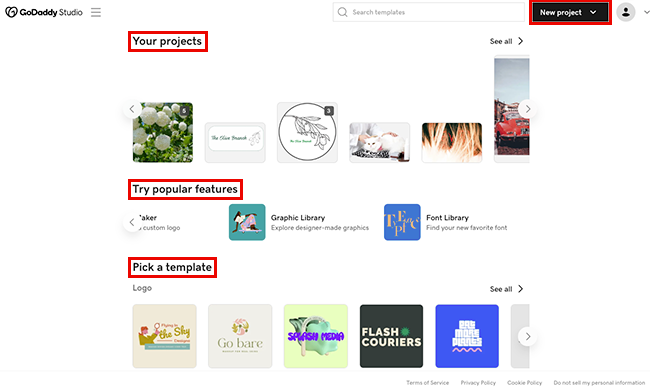
- Nieuw project: Selecteer deze optie in de rechterbovenhoek om een geheel nieuw ontwerp te maken. Je beslist of je wilt beginnen met een transparante of gekleurde achtergrond, een video of een afbeelding, en vervolgens andere elementen aan het bewerkingscanvas wilt toevoegen.
- Je projecten: Bevindt zich bovenaan de pagina, hier worden je ontwerpen opgeslagen. Ze zijn beschikbaar op je iOS-, Android- en webapparaten, wat betekent dat je projecten kunt openen, bewerken, opslaan en exporteren op je telefoons, tablets en desktopcomputers. Selecteer er een om deze te bewerken.
- Probeer populaire functies: Gebruik een van de veelgebruikte functies van Content Creator, waaronder het instellen van je merkkit voor gebruik in je Content Creator -projecten, het verwijderen van de achtergrond van een afbeelding, het ontwerpen van een logo en het kiezen van een afbeelding of lettertype uit de bibliotheken.
- Kies een sjabloon: ga snel aan de slag met een van onze duizenden professioneel ogende sjablonen en pas deze vervolgens aan zodat deze helemaal van jou is. Je kunt ook sjablonen zoeken op thema, naam, stijl of type. Het zoekvak staat bovenaan de pagina.
- Begin met een vooraf ingestelde grootte: Als je ontwerpt voor een specifiek platform of als je wilt dat je ontwerp een specifieke grootte heeft, selecteer dan een geschikt sjabloon en voeg vervolgens je ontwerpelementen toe.