Stuur e -mail door van Gmail naar Professional Email powered by Titan
Doorsturen van je Gmail -account naar je Professional Email powered by Titan -account instellen. Alle nieuwe inkomende e -mail wordt automatisch naar je Titan -inbox gestuurd.
Opmerking: het is momenteel niet mogelijk om oude e -mail uit Gmail te importeren. In Webmail kun je alleen e -mail verzenden met je Titan -e -mailadres, niet met je Gmail -adres. Acties die je onderneemt in Webmail, zoals het verwijderen of archiveren van e -mail, hebben geen invloed op je Gmail -inbox.
- Meld je aan bij je webmail . Gebruik je Professional Email powered by Titan -adres en -wachtwoord (je GoDaddy -gebruikersnaam en -wachtwoord werken hier niet).
- Selecteer in de rechterbovenhoek
 Instellingen en vervolgens Voorkeuren .
 - Selecteer aan de linkerkant Doorsturen .
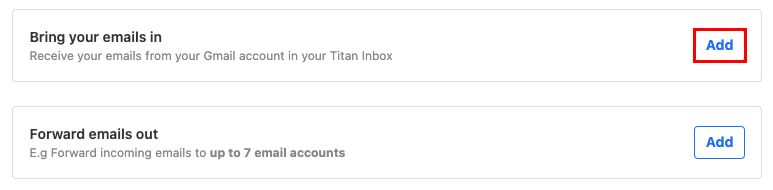
- Selecteer Toevoegen naast Je e -mails binnenhalen .
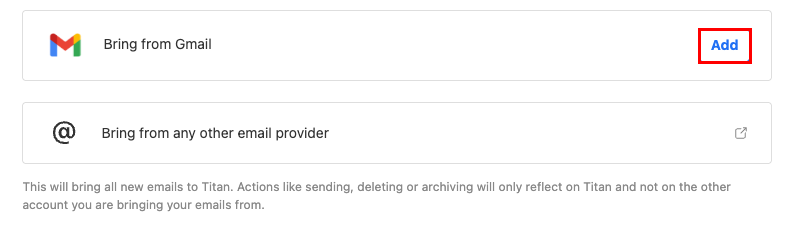
- Selecteer Toevoegen naast Overbrengen vanuit Gmail .
- Selecteer naar welk Titan -account je je Gmail -berichten wilt doorsturen en selecteer vervolgens Gmail -account toevoegen .
- Selecteer Doorgaan . Er wordt een nieuw venster geopend waarin je wordt gevraagd om je aan te melden bij je Gmail -account.
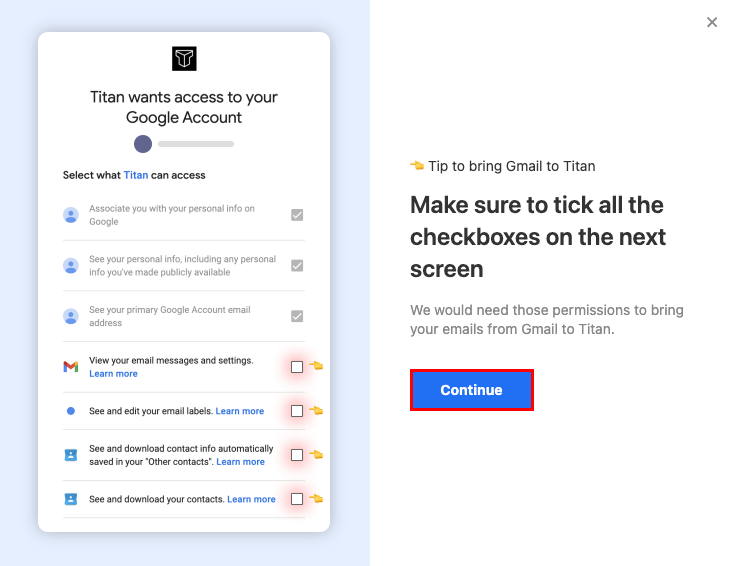
- Meld je aan bij je Gmail -account.
Doorsturen vanuit je Gmail -account is nu ingesteld en je zult e -mail ontvangen die naar je Gmail -account in je Titan -inbox is verzonden.