Dodawanie konta Professional Email powered by Titan w aplikacji Mail (Windows)
Krok 5 z serii Konfiguracja mojego konta Professional Email powered by Titan.
Dodaj Professional Email powered by Titan do aplikacji Mail dla systemu Windows, aby móc wysyłać i odbierać firmowe wiadomości e-mail.
Uwaga: Aplikacje Poczta, Kalendarz i Kontakty systemu Windows przechodzą teraz do aplikacji Outlook. W aplikacji Poczta może pojawić się opcja rozpoczęcia korzystania z konta Professional Email powered by Titan w nowej aplikacji Outlook dla systemu Windows. Dowiedz się więcej na temat nowej aplikacji Outlook dla systemu Windows od firmy Microsoft.
- Otwórz aplikację Mail.

- Jeśli jesteś nowym użytkownikiem, przejdź do kroku 3. W przeciwnym wypadku wybierz
 Ustawienia, a następnie Zarządzaj kontami.
 - Wybierz + Dodaj konto.
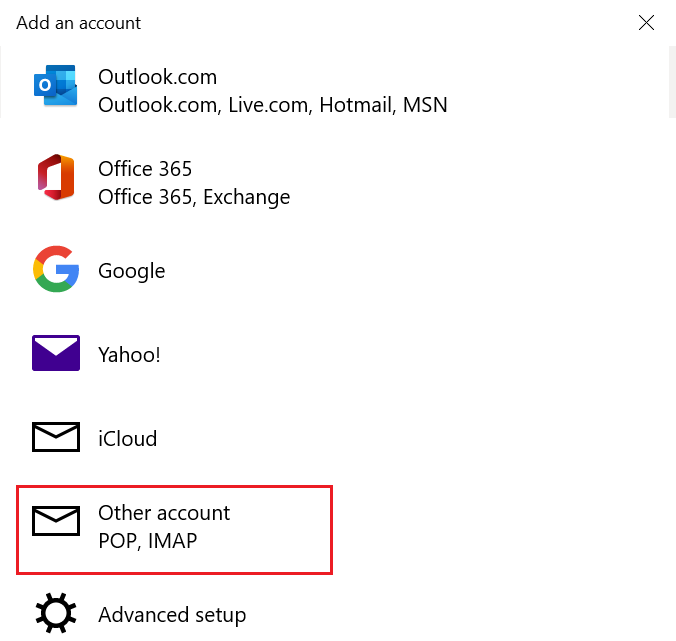
- Wybierz Inne konto.
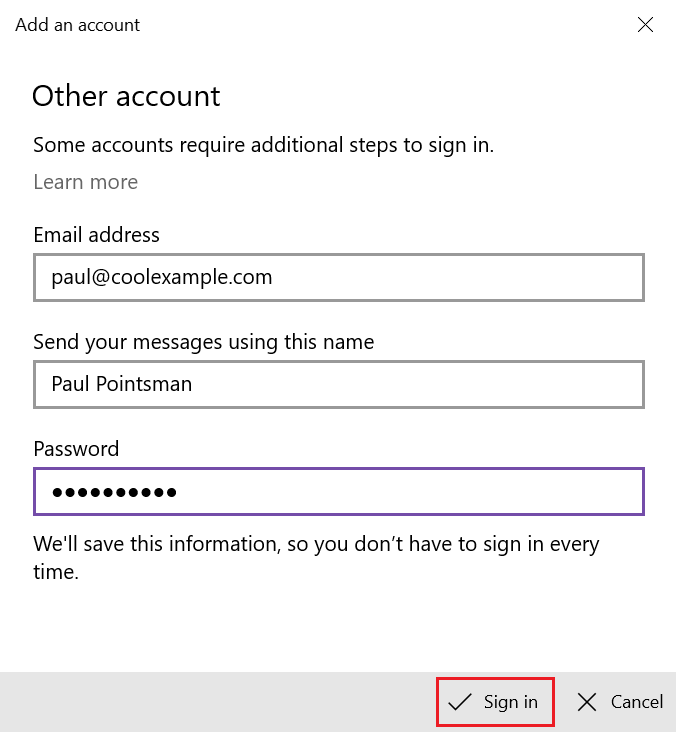
- Wprowadź swój adres e-mail, nazwę, która ma być wyświetlana w wysyłanych wiadomościach e-mail, oraz hasło. Wybierz Zaloguj się.
- Aby przejść do skrzynki pocztowej, wybierz Gotowe.
Twój Professional Email powered by Titan jest teraz skonfigurowany w aplikacji Mail dla Windowsa!
Jeśli ustawienia serwera nie zostaną automatycznie wykryte, należy je ręcznie wprowadzić w następujący sposób:
