Poproś o potwierdzenie odczytu w programie Outlook
Potwierdzenie przeczytania to powiadomienie, które potwierdza, że wysłana wiadomość została otwarta przez odbiorcę.
Wybierz odpowiednią kartę w zależności od używanej platformy poczty.
Chociaż możesz automatycznie otrzymywać potwierdzenia odczytu dla każdej wiadomości e -mail w programie Outlook, aplikacja Outlook w sieci Web nie otrzymuje tego. Musisz poprosić o potwierdzenie odczytu dla każdej wysłanej wiadomości e -mail.
- Zaloguj się do programu Outlook w Internecie. Użyj adresu i hasła Microsoft 365 (nazwa użytkownika i hasło GoDaddy nie będą tutaj działać).
- Wybierz opcję Nowa poczta .
- Zredaguj wiadomość.
- Określ, czy używasz wstążki klasycznej czy uproszczonej.
- Jeśli używasz wstążki Klasyczna: Wybierz pozycję Opcje , a następnie zaznacz pole wyboru obok pozycji Śledzenie obok pozycji Żądaj potwierdzenia odczytu .
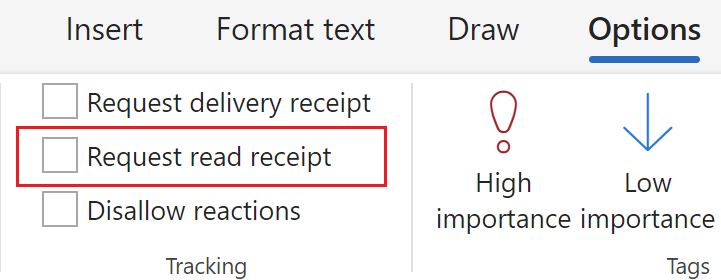
- Jeśli używasz wstążki Uproszczone: wybierz pozycję Opcje , a następnie zaznacz pole wyboru obok pozycji Poproś o potwierdzenie przeczytania .
- Wybierz Wyślij .
Twoja wiadomość e -mail zostanie wysłana z prośbą o potwierdzenie odczytu.
Istnieją teraz dwie wersje programu Outlook dla systemu Windows: nowy program Outlook i klasyczny program Outlook. Przed wykonaniem poniższych czynności sprawdź, której wersji używasz .
Nowa perspektywa
Jeśli kroki opisane w tej sekcji nie działają, być może nie używasz jeszcze nowego programu Outlook. Zamiast tego wypróbuj kroki opisane w sekcji Klasyczny program Outlook .
Po aktywacji możesz dodać dodatkowe plany poczty e -mail, takie jak Email Essentials, Email Plus lub Online Business Essentials.
- Otwórz aplikację Outlook.
- Wybierz opcję Nowa poczta .
- Zredaguj wiadomość.
- Określ, czy używasz wstążki klasycznej czy uproszczonej.
- Jeśli używasz wstążki Klasyczna: Wybierz pozycję Opcje , a następnie w obszarze Śledzenie , obok pozycji Żądaj potwierdzenia przeczytania zaznacz pole wyboru.
- Jeśli używasz wstążki Uproszczone: wybierz pozycję Opcje , a następnie zaznacz pole wyboru obok pozycji Poproś o potwierdzenie przeczytania .
- Wybierz Wyślij .
Twoja wiadomość e -mail zostanie wysłana z prośbą o potwierdzenie odczytu.
Outlook klasyczny
Jeśli kroki opisane w tej sekcji nie działają, być może nie używasz klasycznego programu Outlook. Zamiast tego wypróbuj kroki opisane w sekcji Nowy program Outlook .
- Otwórz aplikację Outlook.
- Wybierz opcję Nowa wiadomość e -mail .
- Określ, czy używasz wstążki klasycznej czy uproszczonej.
- Jeśli używasz wstążki Klasyczna: Wybierz pozycję Opcje , a następnie w obszarze Śledzenie , obok pozycji Żądaj potwierdzenia przeczytania zaznacz pole wyboru.
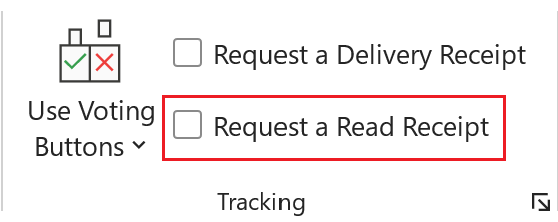
- Jeśli używasz uproszczonej wstążki: Wybierz Opcje ,
 Więcej poleceń , a następnie Poproś o potwierdzenie odczytu .
 - Wybierz Wyślij .
Twoja wiadomość e -mail zostanie wysłana z prośbą o potwierdzenie odczytu.
Aby automatycznie wysyłać wszystkie wiadomości z potwierdzeniem przeczytania, przejdź do menu Plik , a następnie wybierz pozycję Opcje . W sekcji Śledzenie zaznacz pole wyboru obok pozycji Przeczytaj potwierdzenie potwierdzające, że odbiorca wyświetlił wiadomość . Aby zapisać zmiany, wybierz OK .
Istnieją teraz dwie wersje programu Outlook dla komputerów Mac: nowy program Outlook i starsza wersja programu Outlook. Przed wykonaniem poniższych czynności sprawdź, której wersji używasz .
Nowa perspektywa
Jeśli kroki opisane w tej sekcji nie działają, być może nie używasz jeszcze nowego programu Outlook. Zamiast tego spróbuj wykonać czynności opisane w sekcji Starsza wersja programu Outlook .
Po aktywacji możesz dodać dodatkowe plany poczty e -mail, takie jak Email Essentials, Email Plus lub Online Business Essentials.
- Otwórz aplikację Outlook.
- Wybierz opcję Nowa poczta .
- Zredaguj wiadomość.
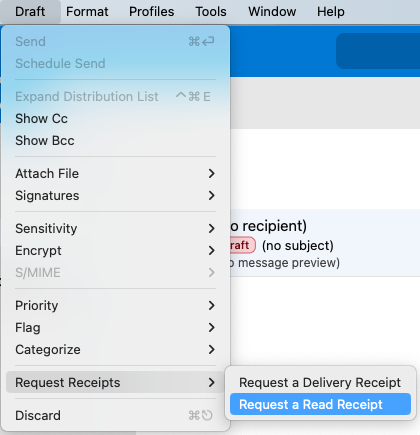
- W menu u góry ekranu wybierz opcję Wersja robocza , następnie Potwierdzenia odczytu , a następnie Poproś o potwierdzenie przeczytania.
- Wybierz Wyślij .
Twoja wiadomość zostanie wysłana z prośbą o potwierdzenie odczytu.
Starsza wersja programu Outlook
Jeśli kroki opisane w tej sekcji nie działają, być może nie używasz starszej wersji programu Outlook. Zamiast tego wypróbuj kroki opisane w sekcji Nowy program Outlook .
- Otwórz aplikację Outlook.
- Wybierz opcję Nowa wiadomość e -mail .
- Zredaguj wiadomość.
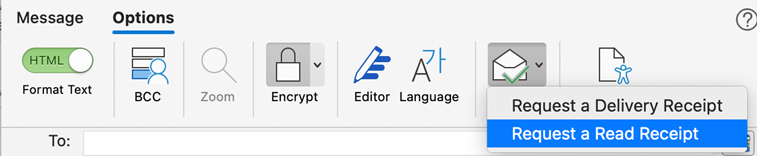
- U góry wiadomości wybierz Opcje , a następnie Poproś o potwierdzenie odbioru, a następnie Poproś o potwierdzenie przeczytania .
- Wybierz Wyślij .
Twoja wiadomość e -mail zostanie wysłana z prośbą o potwierdzenie odczytu.
Powiązane czynności
- Dowiedz się, jak przejść na nową aplikację Outlook dla systemu Windows firmy Microsoft.
- Aby uzyskać dostęp do aplikacji Outlook w sieci Web, zaloguj się na swoje konto Microsoft 365 .