Oznacz wiadomość jako przeczytaną lub nieprzeczytaną w programie Outlook
Śledź, które wiadomości e -mail zostały już wyświetlone, oznaczaj wiadomości e -mail jako przeczytane lub nieprzeczytane.
Wybierz odpowiednią kartę w zależności od używanej platformy poczty.
- Zaloguj się do programu Outlook w Internecie. Użyj adresu i hasła Microsoft 365 (nazwa użytkownika i hasło GoDaddy nie będą tutaj działać).
- Z listy podglądu wiadomości wybierz wiadomość, którą chcesz oznaczyć.
- Jeśli chcesz zaznaczyć wszystkie wiadomości w folderze, naciśnij Ctrl+A (lub Command+A na komputerze Mac).
- Jeśli chcesz wybrać wiele wiadomości, ale nie wszystkie, przytrzymaj klawisz Ctrl (lub Command na komputerze Mac), a następnie zaznacz wszystkie żądane wiadomości.
- Wybierz
 Przeczytane/nieprzeczytane .
Alternatywnie, aby oznaczyć wiadomość jako przeczytaną, naciśnij Ctrl+Q (lub Command+Q na komputerze Mac). Aby oznaczyć ją jako nieprzeczytaną, wybierz Ctrl+U (lub Command+U na Macu).
Istnieją teraz dwie wersje programu Outlook dla systemu Windows: nowy program Outlook i klasyczny program Outlook. Przed wykonaniem poniższych czynności sprawdź, której wersji używasz .
Nowa perspektywa
Jeśli kroki opisane w tej sekcji nie działają, być może nie używasz jeszcze nowego programu Outlook. Zamiast tego wypróbuj kroki opisane w sekcji Klasyczny program Outlook .
Po aktywacji możesz dodać dodatkowe plany poczty e -mail, takie jak Email Essentials, Email Plus lub Online Business Essentials.
- Otwórz aplikację Outlook.
- Z listy podglądu wiadomości wybierz wiadomość, którą chcesz oznaczyć.
- Jeśli chcesz zaznaczyć wszystkie wiadomości w folderze, naciśnij Ctrl+A .
- Jeśli chcesz wybrać wiele wiadomości, ale nie wszystkie, przytrzymaj klawisz Ctrl , a następnie wybierz wszystkie żądane wiadomości.
- Wybierz Przeczytane/nieprzeczytane .
Alternatywnie, aby oznaczyć wiadomość jako przeczytaną, wybierz Ctrl+Q . Aby oznaczyć ją jako nieprzeczytaną, wybierz Ctrl+U .
Outlook klasyczny
Jeśli kroki opisane w tej sekcji nie działają, być może nie używasz klasycznego programu Outlook. Zamiast tego wypróbuj kroki opisane w sekcji Nowy program Outlook .
- Otwórz aplikację Outlook.
- Z listy podglądu wiadomości wybierz wiadomość, którą chcesz oznaczyć.
- Jeśli chcesz zaznaczyć wszystkie wiadomości w folderze, naciśnij Ctrl+A .
- Jeśli chcesz wybrać wiele wiadomości, ale nie wszystkie, przytrzymaj klawisz Ctrl , a następnie wybierz wszystkie żądane wiadomości.
- Określ, czy używasz wstążki klasycznej czy uproszczonej.
- Jeśli używasz wstążki Klasyczna: Wybierz Tagi , a następnie Nieprzeczytane/Przeczytane .
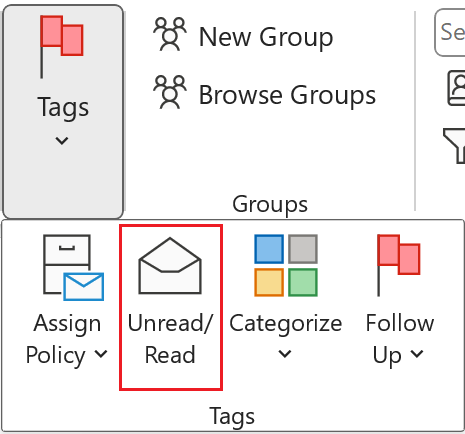
- Jeśli używasz wstążki uproszczonej: Wybierz opcję Nieprzeczytane/Przeczytane .

Alternatywnie, aby oznaczyć wiadomość jako przeczytaną, wybierz Ctrl+Q . Aby oznaczyć ją jako nieprzeczytaną, wybierz Ctrl+U .
- Otwórz aplikację Outlook.
- Z listy podglądu wiadomości wybierz wiadomość, którą chcesz oznaczyć.
- Jeśli chcesz zaznaczyć wszystkie wiadomości w folderze, wybierz Command+A .
- Jeśli chcesz wybrać wiele wiadomości, ale nie wszystkie, przytrzymaj klawisz Command , a następnie zaznacz wszystkie żądane wiadomości.
- Wybierz Oznacz jako przeczytane lub Oznacz jako nieprzeczytane . Jeśli używasz starszej wersji programu Outlook, wybierz opcję Przeczytane/Nieprzeczytane .
Alternatywnie, aby oznaczyć wiadomość jako przeczytaną, wybierz Option+Command+T . Aby oznaczyć ją jako nieprzeczytaną, wybierz Shift+Command+T .
Powiązane czynności
- Dowiedz się, jak przejść na nową aplikację Outlook dla systemu Windows firmy Microsoft.
- Aby uzyskać dostęp do aplikacji Outlook w sieci Web, zaloguj się na swoje konto Microsoft 365 .