Usuń wiele wiadomości e -mail w programie Outlook
Usuń niechciane wiadomości, usuwając je pojedynczo lub wybierając kilka wiadomości. Możesz także opróżnić zawartość folderu lub usunąć cały folder.
Wybierz odpowiednią kartę w zależności od używanej platformy poczty.
- Zaloguj się do programu Outlook w Internecie. Użyj adresu i hasła Microsoft 365 (nazwa użytkownika i hasło GoDaddy nie będą tutaj działać).
- Po lewej stronie wybierz folder, z którego chcesz usunąć wiadomości lub pusty.
- Aby usunąć wiele wiadomości: u góry listy wiadomości wybierz
 Wybierz ikonę. Zaznacz pola wyboru obok wiadomości, które chcesz usunąć, a następnie
 Usuń . Jeśli jesteś w folderze Elementy usunięte, aby potwierdzić, że chcesz usunąć element, wybierz OK .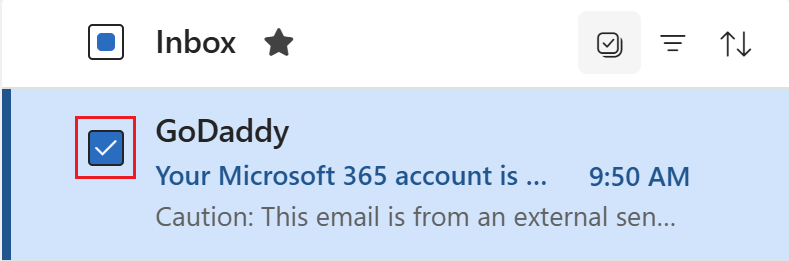
- Aby opróżnić zawartość folderu, ale zachować sam folder: Kliknij folder prawym przyciskiem myszy, a następnie wybierz opcję Opróżnij folder . Aby potwierdzić, że chcesz usunąć, wybierz Usuń wszystko .
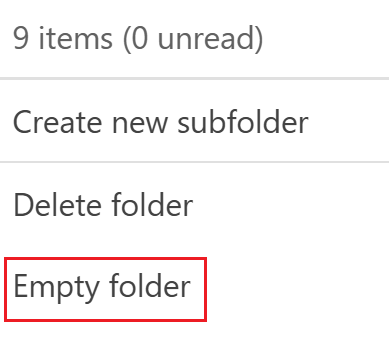
- Aby usunąć cały folder i jego zawartość: Kliknij folder prawym przyciskiem myszy, wybierz opcję Usuń folder , a następnie OK . W przypadku usunięcia całego folderu można przywrócić tylko jego zawartość, ale nie sam folder.
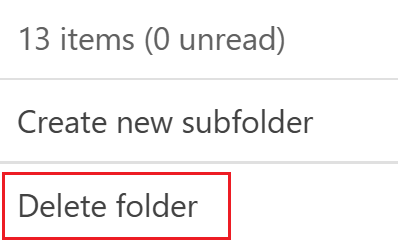
Elementy usunięte zostaną przeniesione do folderu Elementy usunięte. Po usunięciu całego folderu staje się on podfolderem elementów usuniętych. Jeśli usuniesz elementy z folderu Elementy usunięte, masz 14 dni na ich odzyskanie, zanim zostaną trwale usunięte.
Istnieją teraz dwie wersje programu Outlook dla systemu Windows: nowy program Outlook i klasyczny program Outlook. Przed wykonaniem poniższych czynności sprawdź, której wersji używasz .
Nowa perspektywa
Jeśli kroki opisane w tej sekcji nie działają, być może nie używasz nowego programu Outlook. Zamiast tego wypróbuj kroki opisane w sekcji Klasyczny program Outlook .
Po aktywacji możesz dodać dodatkowe plany poczty e -mail, takie jak Email Essentials, Email Plus lub Online Business Essentials.
- Otwórz aplikację Outlook.
- Po lewej stronie wybierz folder, z którego chcesz usunąć wiadomości lub pusty.
- Aby usunąć wiele wiadomości: u góry listy wiadomości wybierz Wybierz ikonę. Zaznacz pola wyboru obok wiadomości, które chcesz usunąć, a następnie Usuń . Jeśli jesteś w folderze Elementy usunięte, aby potwierdzić, że chcesz usunąć element, wybierz OK .
- Aby opróżnić zawartość folderu, ale zachować sam folder: Kliknij folder prawym przyciskiem myszy, a następnie wybierz opcję Opróżnij folder . Aby potwierdzić, że chcesz usunąć, wybierz Usuń wszystko .
- Aby usunąć cały folder i jego zawartość: Kliknij folder prawym przyciskiem myszy, a następnie wybierz opcję Usuń folder , a następnie OK . W przypadku usunięcia całego folderu można przywrócić tylko jego zawartość, ale nie sam folder.
Elementy usunięte zostaną przeniesione do folderu Elementy usunięte. Usunięcie całego folderu jest przenoszone do folderu Elementy usunięte jako podfolder. Jeśli usuniesz elementy z folderu Elementy usunięte, masz 14 dni na ich odzyskanie, zanim zostaną trwale usunięte.
Outlook klasyczny
Jeśli kroki opisane w tej sekcji nie działają, być może nie używasz klasycznego programu Outlook. Zamiast tego wypróbuj kroki opisane w sekcji Nowy program Outlook .
- Otwórz aplikację Outlook.
- Po lewej stronie kliknij prawym przyciskiem myszy folder, który chcesz opróżnić.
- Aby usunąć wiele wiadomości: Wybierz pierwszą wiadomość, naciśnij i przytrzymaj klawisz Ctrl , a następnie zaznacz każdą wiadomość, którą chcesz usunąć. Wybierz
 Usuń . Jeśli jesteś w folderze Elementy usunięte, wybierz Tak , aby potwierdzić, że chcesz usunąć element.
 - Aby opróżnić zawartość folderu, ale zachować sam folder: Kliknij folder prawym przyciskiem myszy, a następnie wybierz polecenie Usuń wszystko . Jeśli jesteś w folderze Elementy usunięte, wybierz opcję Opróżnij folder , a następnie Tak , aby potwierdzić.
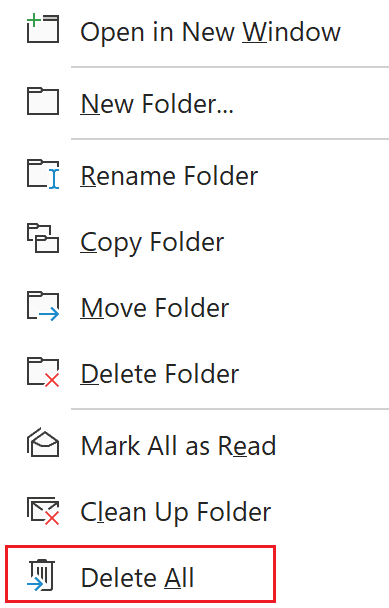
- Aby usunąć cały folder i jego zawartość: Kliknij folder prawym przyciskiem myszy, a następnie wybierz opcję Usuń folder . Aby potwierdzić, że chcesz usunąć folder, wybierz Tak . W przypadku usunięcia całego folderu można przywrócić tylko jego zawartość, ale nie sam folder.
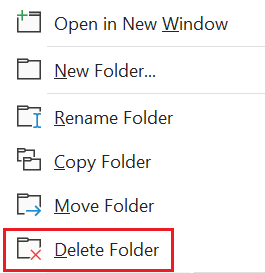
Elementy usunięte zostaną przeniesione do folderu Elementy usunięte. Po usunięciu całego folderu staje się on podfolderem elementów usuniętych. Jeśli usuniesz elementy z folderu Elementy usunięte, masz 14 dni na ich odzyskanie, zanim zostaną trwale usunięte.
- Otwórz aplikację Outlook.
- Po lewej stronie wybierz folder, z którego chcesz usunąć wiadomości lub pusty.
- Aby usunąć wiele wiadomości: Wybierz pierwszą wiadomość, wybierz i przytrzymaj Cmd , a następnie zaznacz każdą wiadomość, którą chcesz usunąć. Wybierz Usuń .
- Aby opróżnić zawartość folderu, ale zachować sam folder: Kliknij prawym przyciskiem myszy folder, który chcesz opróżnić. W zależności od typu folderu wybierz opcję Opróżnij folder lub Usuń wszystko .
- Aby usunąć cały folder i jego zawartość: Kliknij prawym przyciskiem myszy folder, który chcesz usunąć, a następnie wybierz Usuń folder . Jeśli jesteś w folderze Elementy usunięte, wybierz opcję Tak , aby potwierdzić. W przypadku usunięcia całego folderu można przywrócić tylko jego zawartość, ale nie sam folder.
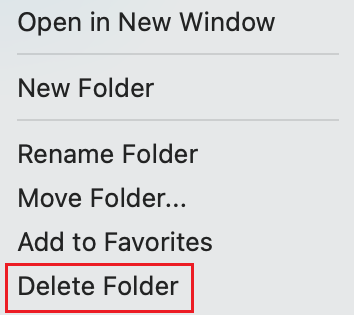
Elementy usunięte zostaną przeniesione do folderu Elementy usunięte. Po usunięciu całego folderu staje się on podfolderem elementów usuniętych. Jeśli usuniesz elementy z folderu Elementy usunięte, masz 14 dni na ich odzyskanie, zanim zostaną trwale usunięte.
Powiązane kroki
- Dowiedz się, jak przejść na nową aplikację Outlook dla systemu Windows firmy Microsoft.
- Aby uzyskać dostęp do aplikacji Outlook w sieci Web, zaloguj się na swoje konto Microsoft 365 .
- Przywróć usuniętą wiadomość w programie Outlook