Adicionar meu email Microsoft 365 ao Gmail no Android
Etapa 4 da série Configurar minha conta do Microsoft 365.
Adicione seu email ao Gmail em um Google Pixel ou outro telefone Android. Não importa aonde você vá, você sempre estará conectado com seu email.
- Abra o Gmail.
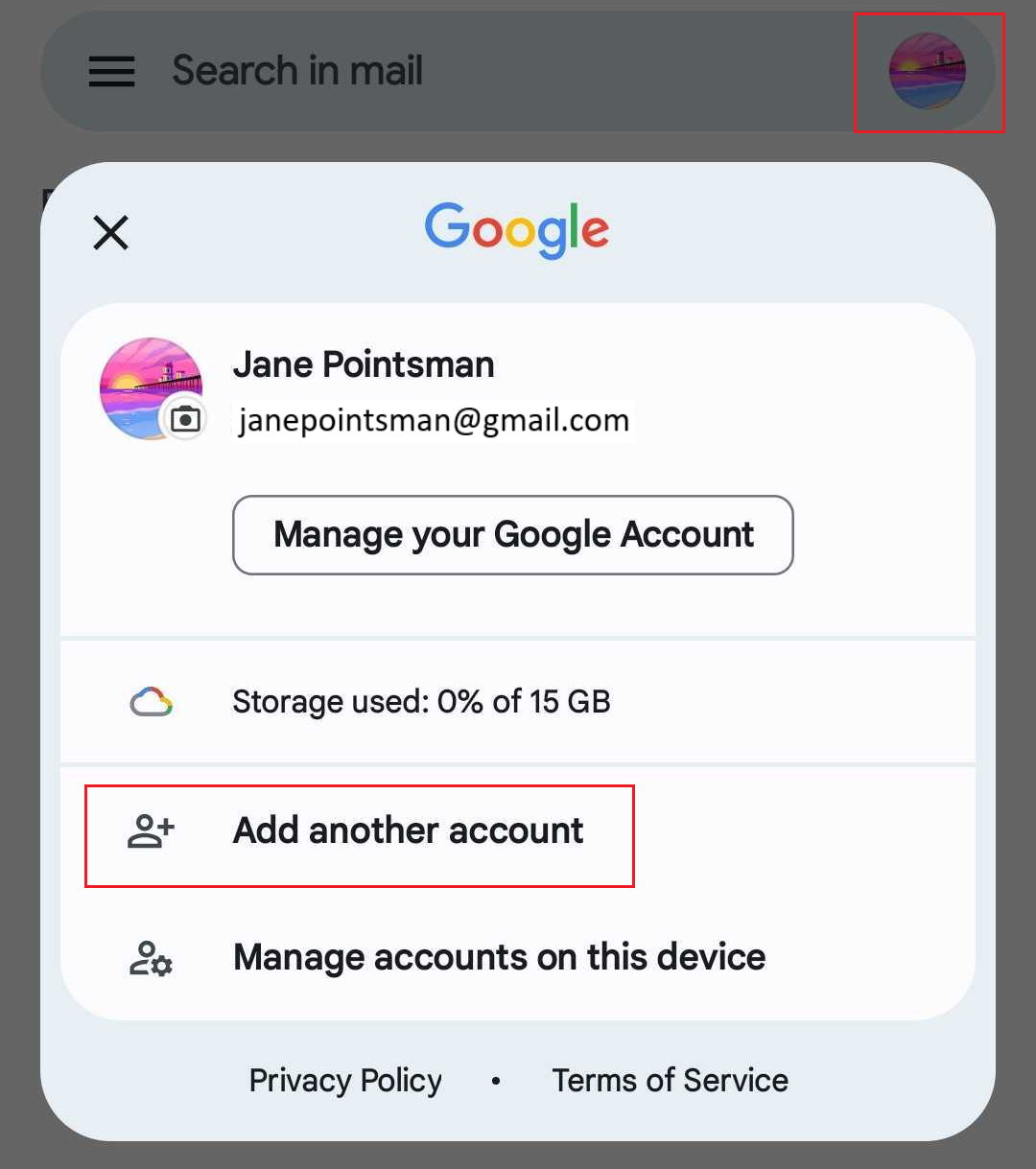
- Se você for um novo usuário, toque em Adicionar um endereço de email . Caso contrário, toque em Perfil e depois em Adicionar outra conta .
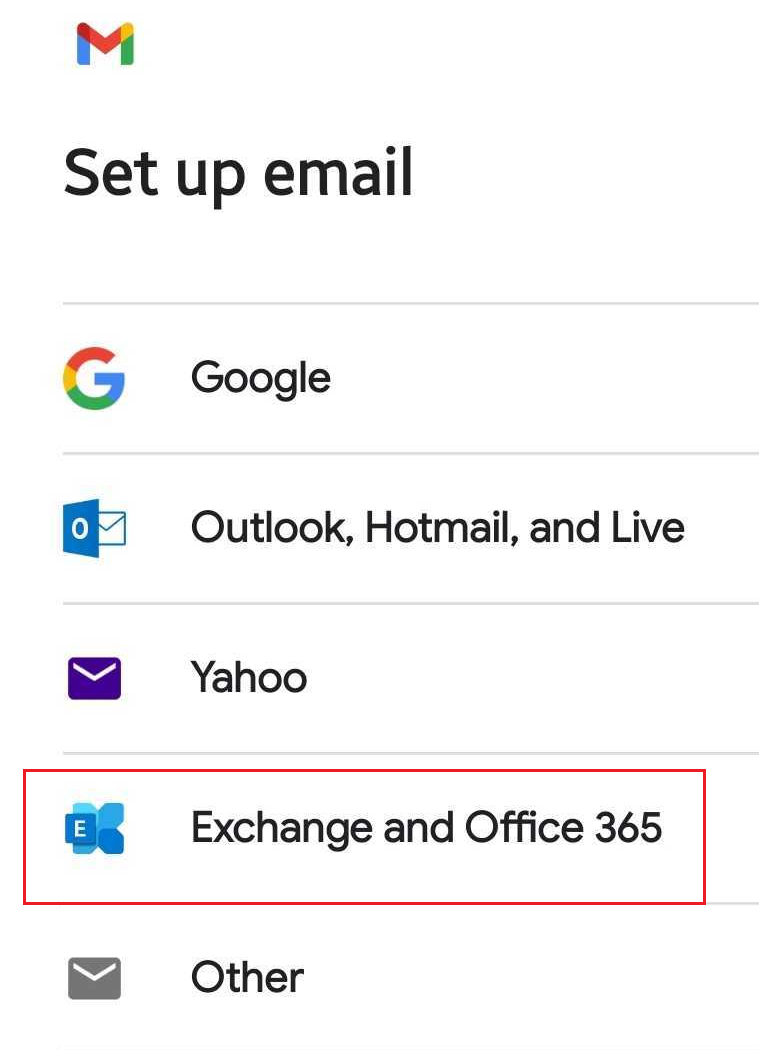
- Toque em Exchange e Office 365 .
- Insira seu endereço de email Microsoft 365 e toque em Avançar .
- Se você vir um aviso informando que seu email é usado com mais de uma conta da Microsoft, toque em Conta profissional ou escolar (não Conta pessoal ).
- Insira sua senha de email e toque em Entrar .

- Se estiver fazendo login de um novo dispositivo ou local, você verá um aviso para Confirmar sua identidade e confirmar sua identidade por meio de um código único.

- Se você for solicitado a confiar no seu domínio, toque em Continuar .

- Se for sua primeira vez, e a autenticação multifator (MFA) estiver habilitada, você verá um aviso para configurar seu método de autenticação. (Se você tiver problemas para seguir as instruções na tela, tente configurar o MFA usando estas etapas .)
- Se você já tiver configurado o MFA, verifique sua identidade usando o método de autenticação.
- Você pode receber uma solicitação de permissão para acessar sua conta, toque em Aceitar .
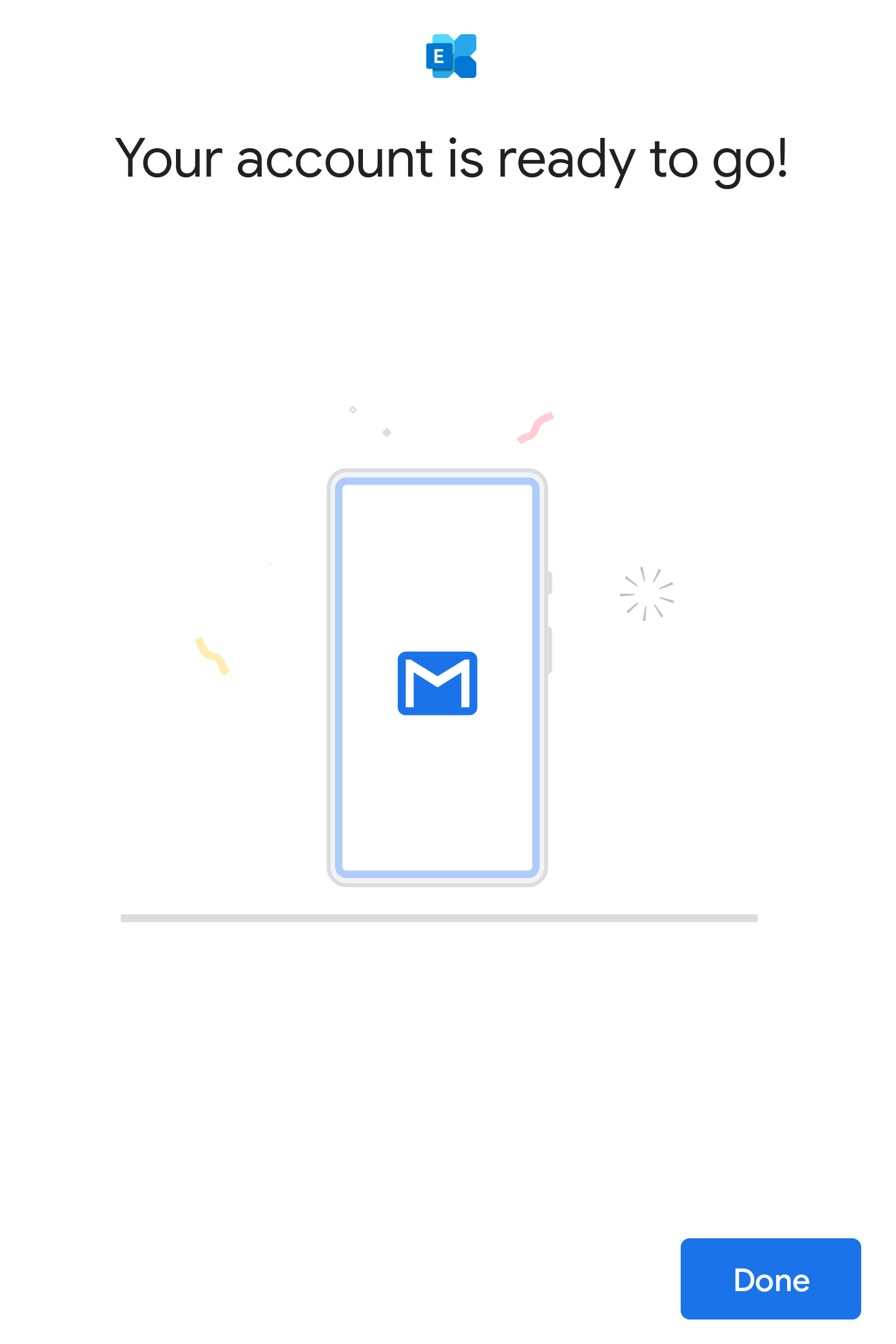
- Quando sua conta estiver pronta, toque em Concluído . Você será levado para sua caixa de entrada.
- Se esta for sua primeira conta de email no Gmail para Android, você será questionado se deseja adicionar outra conta. Para pular essa etapa, toque em LEVAR-ME PARA O GMAIL . Se esta não for sua primeira conta, você verá sua caixa de entrada de email.
Sua conta Microsoft 365 agora está configurada no Gmail!