Adicionar meu email Microsoft 365 ao Outlook no Android
Etapa 4 da série Configurar minha conta do Microsoft 365.
Adicione sua conta de email Microsoft 365 ao Outlook para Android. Você pode enviar e receber emails do seu telefone quando estiver em trânsito.
Este vídeo é parte da série de instruções para configurar o email .
Obrigatório: Antes de continuar, verifique se você tem o aplicativo Outlook. Para baixar o Outlook, use a câmera do seu telefone para ler este código QR.

- Abra o Outlook.
- No canto superior esquerdo, toque no menu da conta e depois
 Configurações . Se você for um novo usuário, toque em ADICIONAR CONTA e pule para a etapa 4.
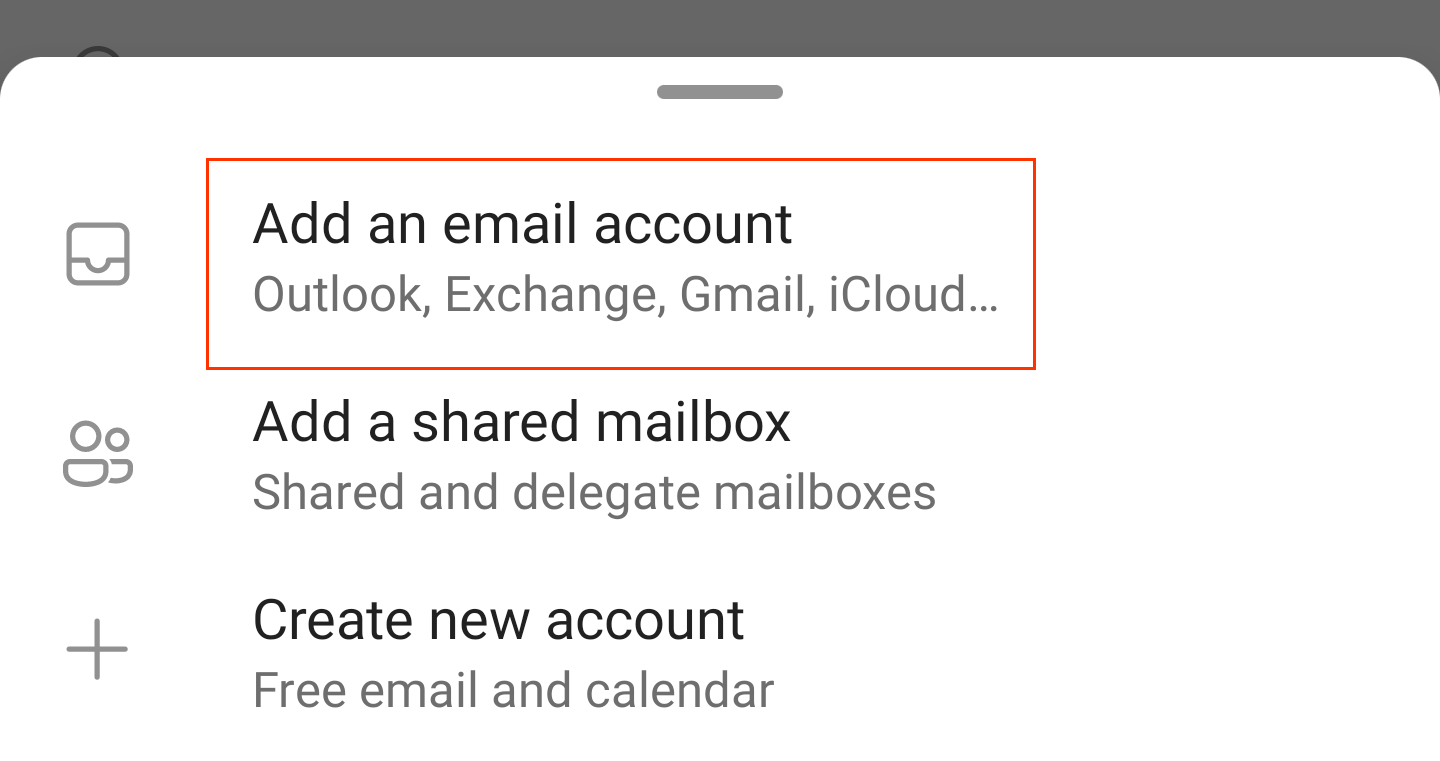
 - Toque em Contas , Adicionar conta e, em seguida, Adicionar uma conta de email .
- Se você vir um aviso informando que seu email é usado com mais de uma conta da Microsoft, toque em Conta profissional ou escolar (não Conta pessoal ).
- Insira sua senha de email e toque em Entrar .

- Se estiver fazendo login de um novo dispositivo ou local, você verá um aviso para Confirmar sua identidade e confirmar sua identidade por meio de um código único.

- Se você for solicitado a confiar no seu domínio, toque em Continuar .

- Se for sua primeira vez, e a autenticação multifator (MFA) estiver habilitada, você verá um aviso para configurar seu método de autenticação. (Se você tiver problemas para seguir as instruções na tela, tente configurar o MFA usando estas etapas .)
- Se você já tiver configurado o MFA, verifique sua identidade usando o método de autenticação.
- Você pode receber uma solicitação de permissão para acessar sua conta, toque em Aceitar .
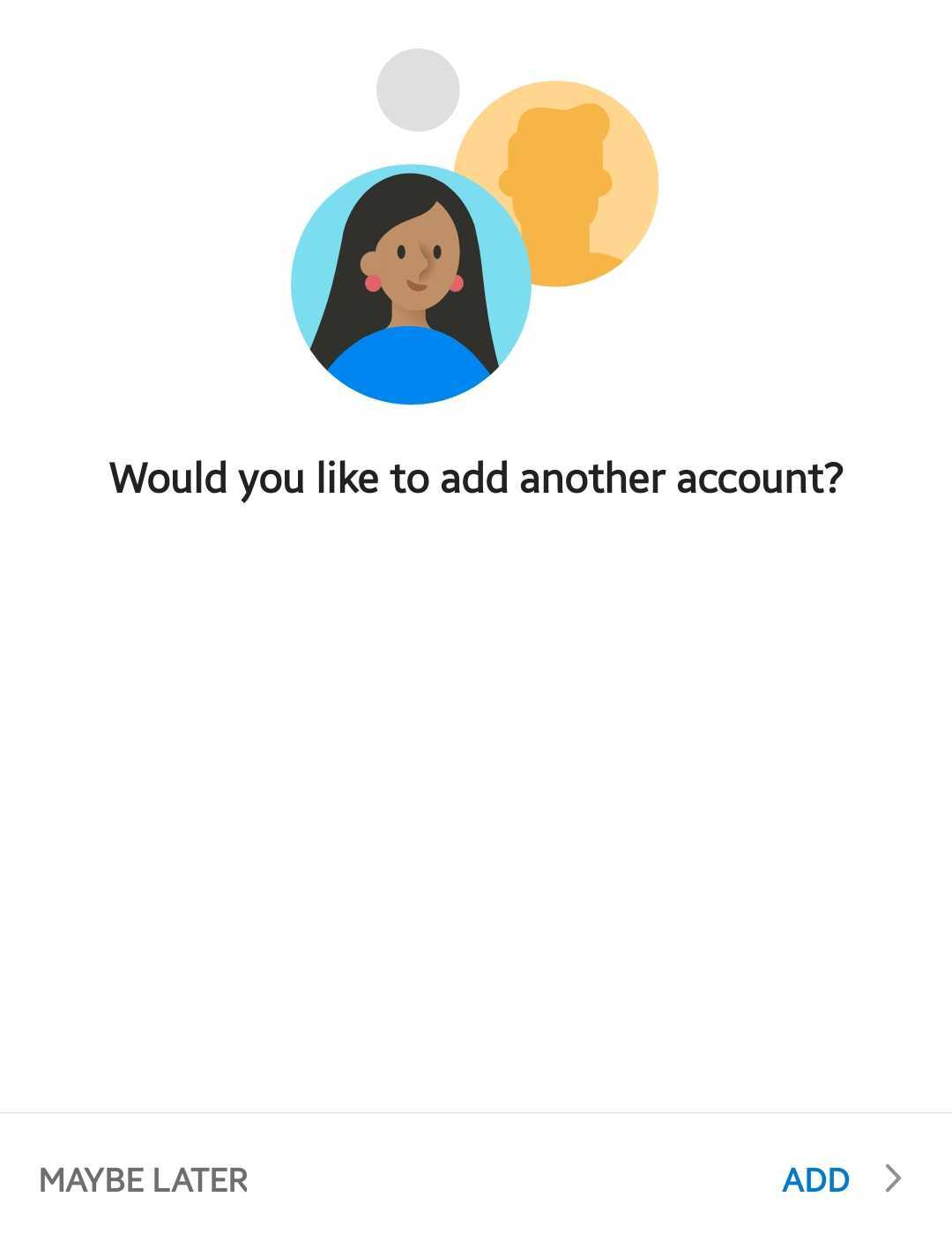
- Se esta for sua primeira conta de email no Outlook para Android, será perguntado se deseja adicionar outra conta. Para acessar a caixa de entrada do Outlook, toque em TALVEZ DEPOIS . Se esta não for sua primeira conta, você será levado de volta para a página de configurações.
Seu email Microsoft 365 está agora no Outlook para Android e você está pronto para começar!