Adicionar e visualizar páginas em Content Creator (previously GoDaddy Studio)
Seus projetos Content Creator podem ter uma ou mais páginas. Você pode então exportar seu projeto como um vídeo que exibe cada página como um quadro separado ou exportar cada página separadamente como uma imagem estática.
Selecione seu dispositivo para saber como visualizar e adicionar páginas.
- Faça login no aplicativo móvel da GoDaddy.
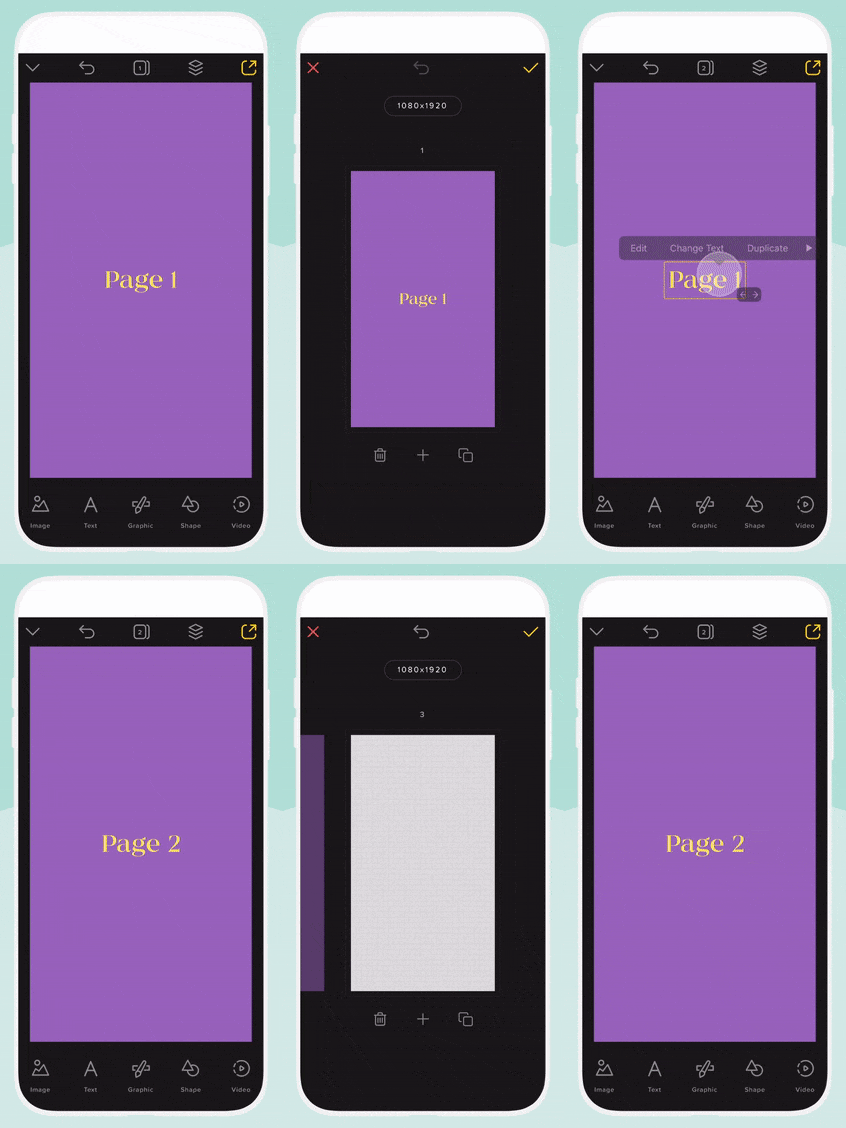
- Em Ações rápidas , toque em Projetos (iOS) ou Gerenciar projetos (Android) e selecione um projeto.
- Na parte superior da tela, toque em
 Páginas .
 - Para duplicar uma página existente, vá até a página que deseja duplicar e toque em
 Duplicar . A nova página aparecerá à direita da página original.
Para adicionar uma nova página em branco, toque em + . Uma nova tela em branco aparecerá à direita da página original. - Para mover a página para uma nova posição, toque e segure a página e arraste-a para a nova posição.
- Para confirmar suas alterações, no canto superior direito, toque no
 marca de seleção .
Depois de criada, você pode editar sua nova página normalmente.
- Faça login na sua conta Content Creator .
- Selecione o projeto em que deseja trabalhar.
- No menu à esquerda, selecione Páginas .
- Para duplicar uma página existente, vá até a página que deseja duplicar e selecione
 Duplicar . A nova página aparecerá abaixo da página original.
Para adicionar uma nova página em branco, toque em + na parte inferior da lista de páginas. Uma nova tela em branco aparecerá abaixo da última página selecionada.
Depois de criada, você pode editar sua nova página normalmente.