Adicionar meu email Microsoft 365 ao Mail no iPhone ou iPad
Etapa 4 da série Configurar minha conta do Microsoft 365.
Adicione seu email Microsoft 365 ao Outlook para iPhone e iPad. Assim você pode enviar e receber emails onde quer que esteja.
Este vídeo faz parte da série de tutoriais sobre como configurar emails.
Obrigatório: Antes de prosseguir, certifique-se de que possui o aplicativo Outlook. Para baixar o Outlook, use a câmera do celular para escanear o QR code.

- Abra o Outlook.

- Novo usuário? Pule para a Etapa 4. Se já for usuário, toque no menu de conta
 e selecione
  Configurações.
 - Toque em Adicionar conta e, depois, em Adicionar conta de email.
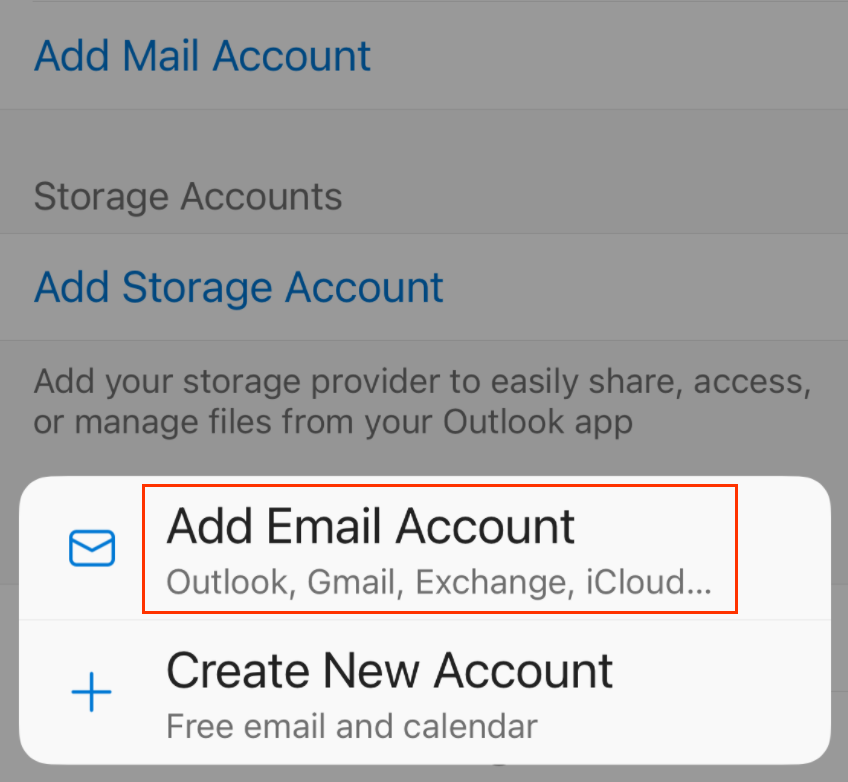
- Digite seu endereço de email Microsoft 365 e toque em Adicionar conta.
- Você poderá ver uma página Conta encontrada. Se o email estiver na lista, toque em Adicionar conta. Caso contrário, toque em Ignorar.
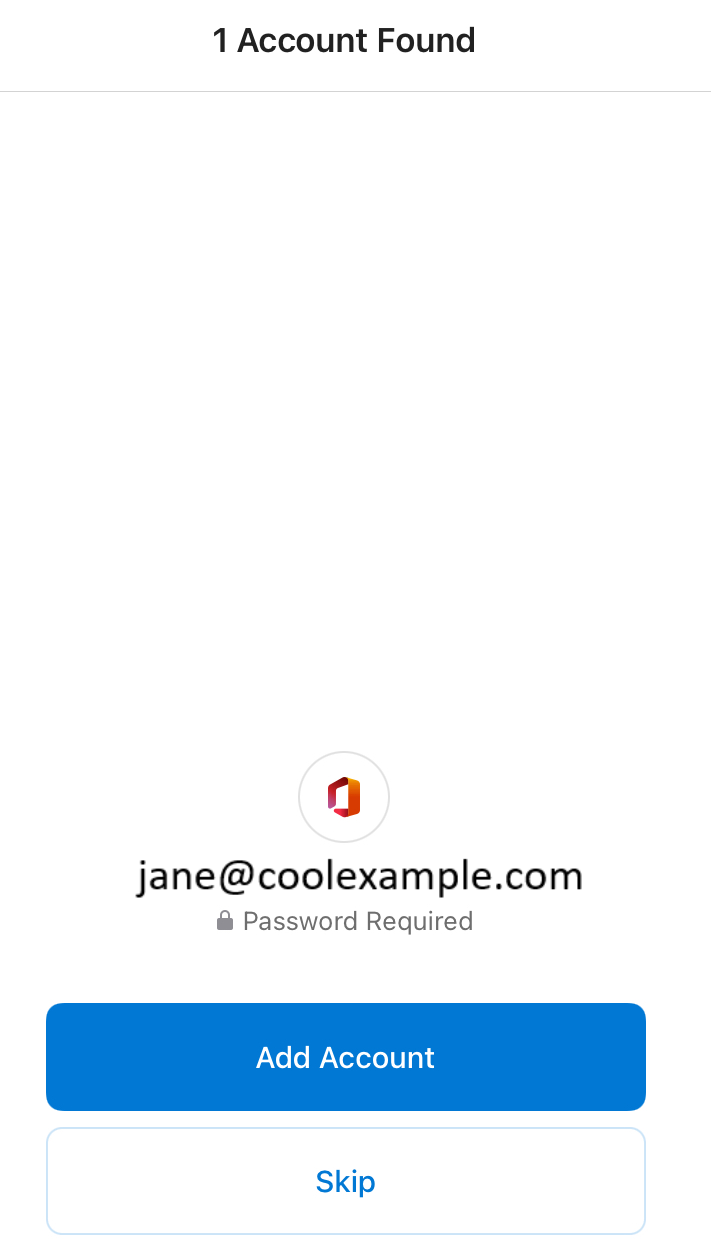
- Se você vir um aviso informando que seu email é usado com mais de uma conta da Microsoft, toque em Conta profissional ou escolar (não Conta pessoal ).
- Insira sua senha de email e toque em Entrar .

- Se estiver fazendo login de um novo dispositivo ou local, você verá um aviso para Confirmar sua identidade e confirmar sua identidade por meio de um código único.

- Se você for solicitado a confiar no seu domínio, toque em Continuar .

- Se for sua primeira vez, e a autenticação multifator (MFA) estiver habilitada, você verá um aviso para configurar seu método de autenticação. (Se você tiver problemas para seguir as instruções na tela, tente configurar o MFA usando estas etapas .)
- Se você já tiver configurado o MFA, verifique sua identidade usando o método de autenticação.
- Você pode receber uma solicitação de permissão para acessar sua conta, toque em Aceitar .
- Se for exibida uma mensagem de que o navegador é incomum, pode ser necessário desativar a Retransmissão Privada do iCloud. Saiba como desativar a Retransmissão Privada do iCloud da Apple.
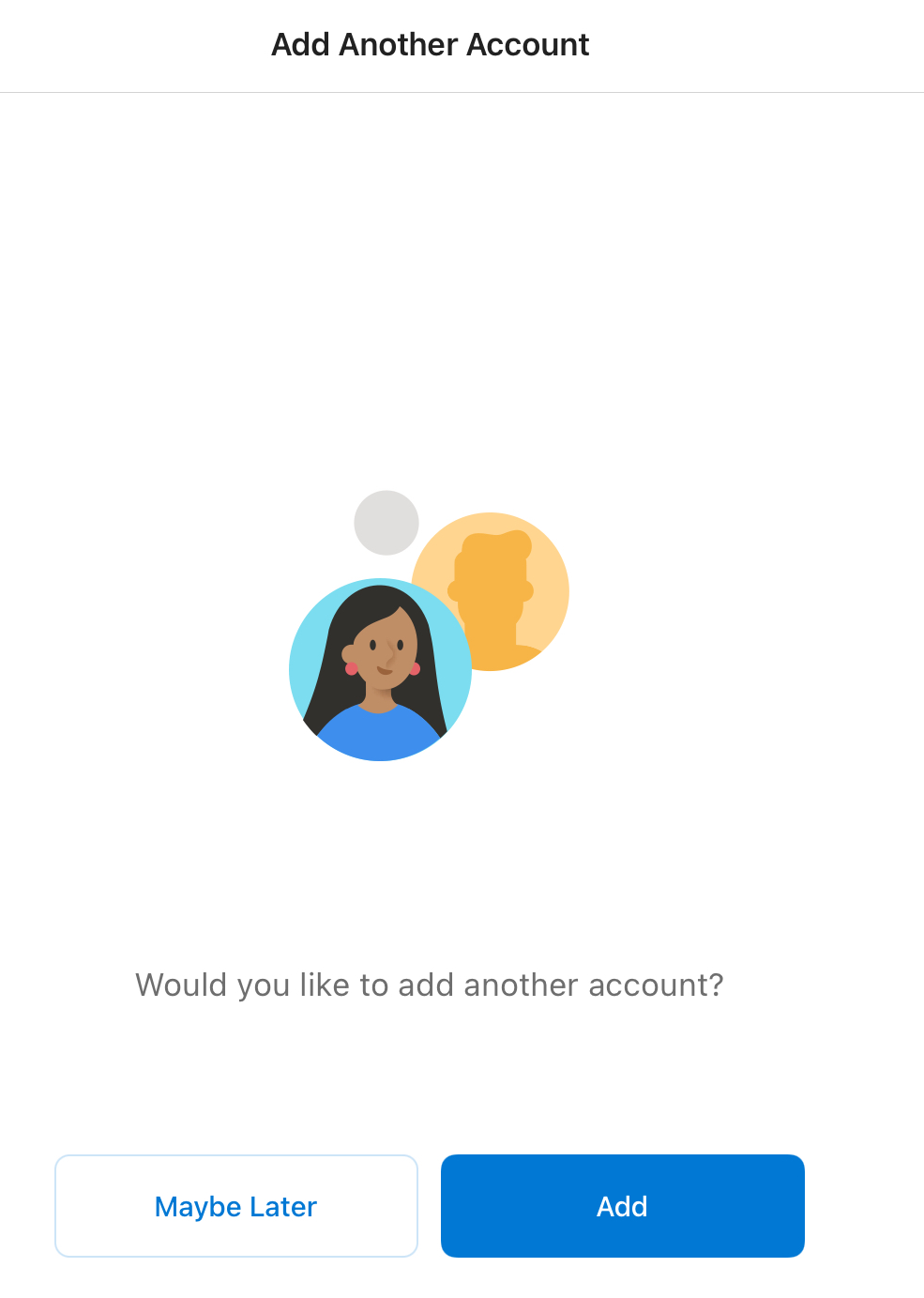
- Se essa for sua primeira conta de email no Outlook para iPhone ou iPad, você será questionado se deseja adicionar outra conta. Para pular esta etapa, toque em DEPOIS. Se não for a sua primeira conta, você voltará para a página de configurações.
Seu email Microsoft 365 já está no Outlook para iPhone ou iPad e está tudo pronto!