Adicionar meu email Microsoft 365 ao Outlook no Mac
Etapa 4 da série Configurar minha conta do Microsoft 365.
Adicione seu email Microsoft 365 ao Outlook para Mac. Você estará pronto para enviar e receber emails do seu computador.
Obrigatório: Para usar o novo Outlook para Mac, ele deve ser ativado com uma conta profissional ou escolar licenciada para aplicativos de desktop do Office. (Para planos Microsoft 365 da GoDaddy, deve ser um plano Profissional de Negócios ou superior. No entanto, a licença pode ser fornecida por qualquer conta Profissional ou escolar.)
Após a ativação, você pode adicionar outros planos de email, como Email Essentials, Email Plus ou Online Business Essentials.
Após a ativação, você pode adicionar outros planos de email, como Email Essentials, Email Plus ou Online Business Essentials.
- Abra o Outlook. Não tem o aplicativo? Veja como fazer o download .
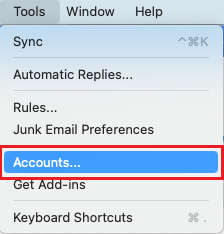
- Se você for um novo usuário, selecione Adicionar conta de email e pule para a etapa 4. Caso contrário, selecione Ferramentas e, em seguida, Contas .
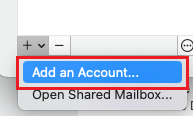
- Selecione + (mais) e, em seguida, Adicionar uma conta .
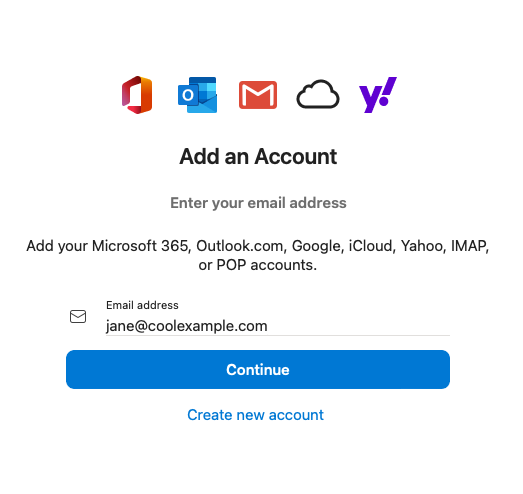
- Insira seu endereço de email e selecione Continuar .
- Você pode obter uma página com contas encontradas. Se o endereço de email que você está configurando estiver listado, selecione-o. Caso contrário, selecione Adicionar outros para continuar.
- Se você vir um aviso que diz que seu email é usado com mais de uma conta da Microsoft, selecione Trabalho ou conta escolar (não conta pessoal ).
- Insira sua senha de email e selecione Entrar .

- Se estiver fazendo login de um novo dispositivo ou local, você verá um aviso para Confirmar sua identidade e confirmar sua identidade por meio de um código único.

- Se você for solicitado a confiar no seu domínio, selecione Continuar .

- Se for sua primeira vez, e a autenticação multifator (MFA) estiver habilitada, você verá um aviso para configurar seu método de autenticação. (Se você tiver problemas para seguir as instruções na tela, tente configurar o MFA usando estas etapas .)
- Se você já tiver configurado o MFA, verifique sua identidade usando o método de autenticação.
- Você pode receber uma solicitação de permissão para acessar sua conta, selecione Aceitar .
- Escolha um tipo de perfil e selecione Concluído . Caso contrário, selecione Ignorar por enquanto .
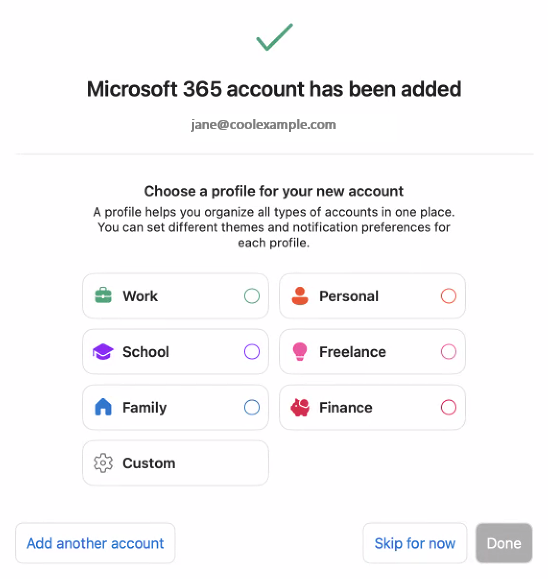
Seu email Microsoft 365 está agora no Outlook para Mac e você está pronto para usar!