Adicionar meu Professional Email powered by Titan ao Email (Mac)
Etapa 5 da série Configurar meu Professional Email powered by Titan.
Adicione sua conta do Professional Email powered by Titan ao aplicativo Email. Assim, você poderá enviar e receber e-mails no seu Mac.
- Abra o Mail.

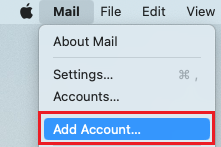
- Novo usuário? Pule para a Etapa 3. Caso contrário, selecione Mail e Adicionar conta.
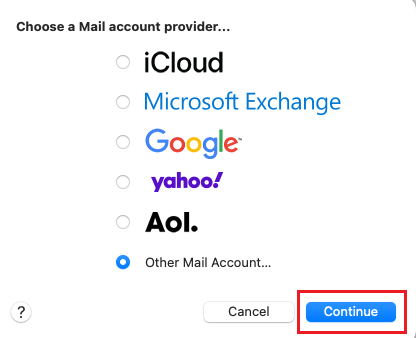
- Selecione Outra conta do Mail e clique em Continuar.
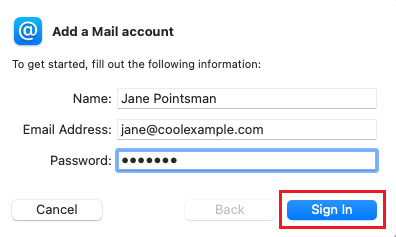
- Insira seu nome, e-mail e senha (seu nome de usuário e sua senha da GoDaddy não funcionarão aqui).
- Selecione Iniciar sessão.
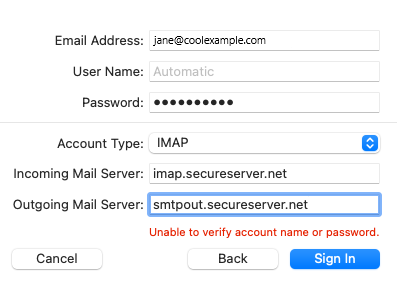
- Selecione IMAP como o Tipo de conta e, em seguida, insira as configurações do servidor de email:
- Servidor de Correio de Entrada: imap.secureserver.net
- Servidor de Correio de Saída: smtpout.secureserver.net
Observação: se você encontrar um erro dizendo que o Mail da Apple não conseguiu verificar o nome ou a senha da sua conta, não se preocupe. A mensagem desaparecerá quando você inserir suas configurações de servidor.
- Selecione Entrar.
- Selecione Concluído. Você pode voltar e editar essas configurações a qualquer momento.
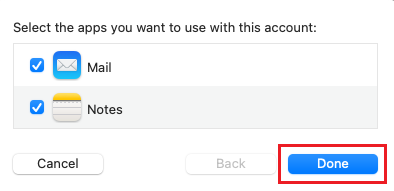
Seu Professional Email powered by Titan agora está configurado no Apple Email. Se você tiver mais de uma conta de e-mail, selecione Caixa de entrada e, em seguida, escolha sua nova conta de e-mail para visualizar as mensagens recebidas.