Adicionar meu Professional Email powered by Titan ao Gmail no Android
Etapa 5 da série Configurar meu Professional Email powered by Titan.
Adicione sua conta Professional Email powered by Titan ao Gmail em um Google Pixel ou outro aparelho Android. Assim, você poderá enviar e receber e-mails corporativos pelo seu aparelho Android.
Observação: a partir de abril de 2026, o Gmail não aceitará mais as configurações do Gmailify e POP. Os usuários atuais podem usar esses recursos até janeiro de 2027. Saiba mais com o Google.
- Abra o Gmail.

- Novo usuário? Toque em Adicionar outra conta. Caso contrário, toque em Perfil e Adicionar outra conta.
- Toque em Outro.
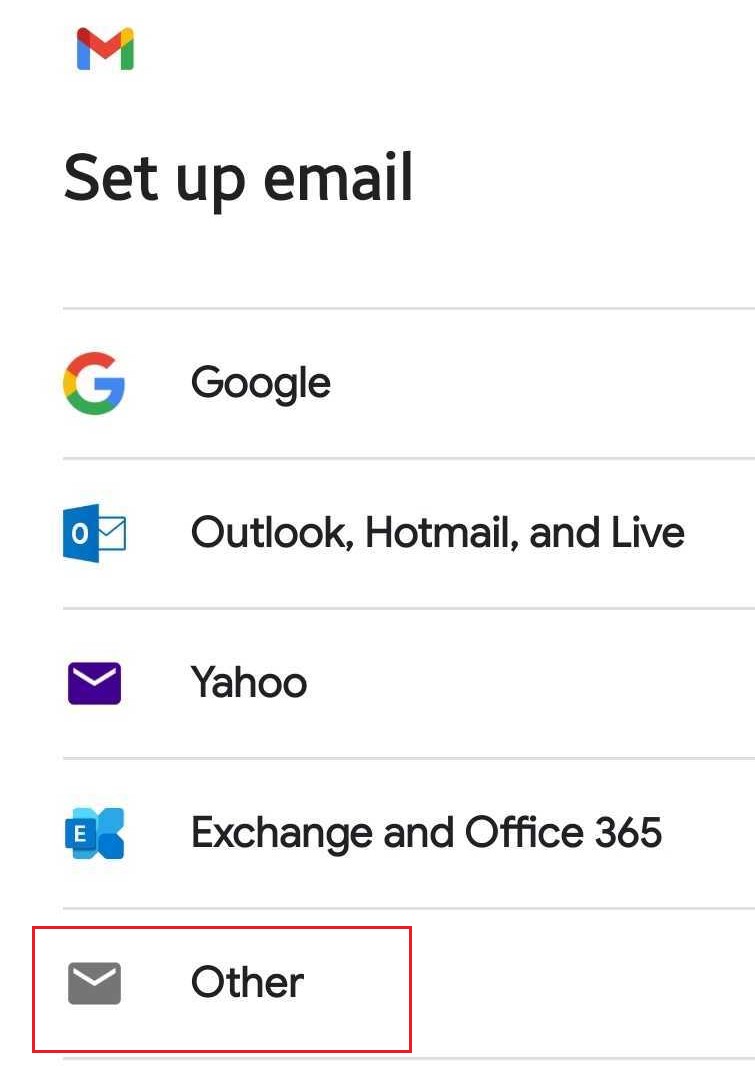
- Digite seu endereço do Professional Email powered by Titan e toque em Avançar.
- Para o tipo de conta, toque em Pessoal (IMAP).
- Insira sua senha e toque em Avançar.
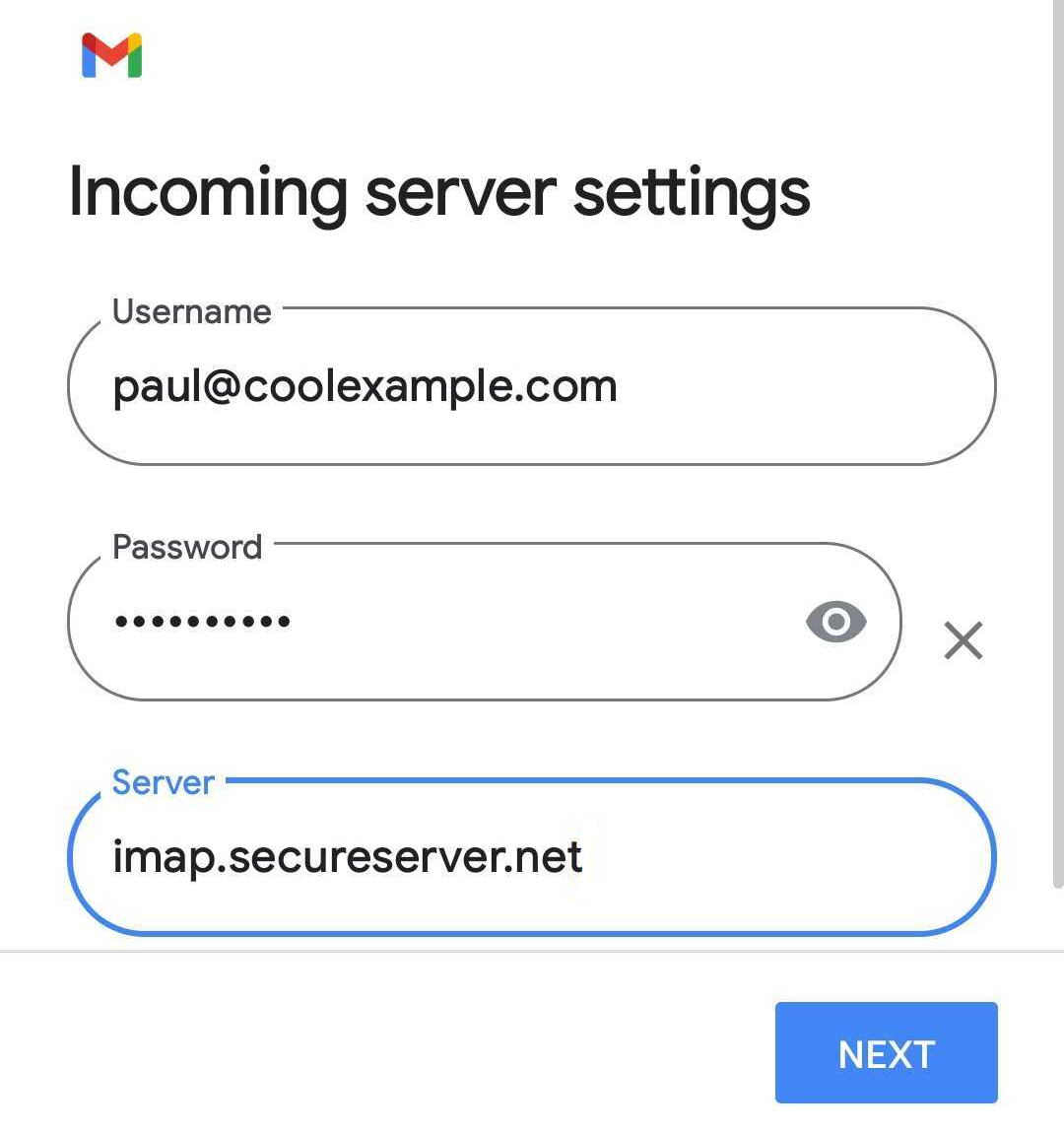
- Altere o nome do servidor de entrada para imap.secureserver.net e toque em Avançar.
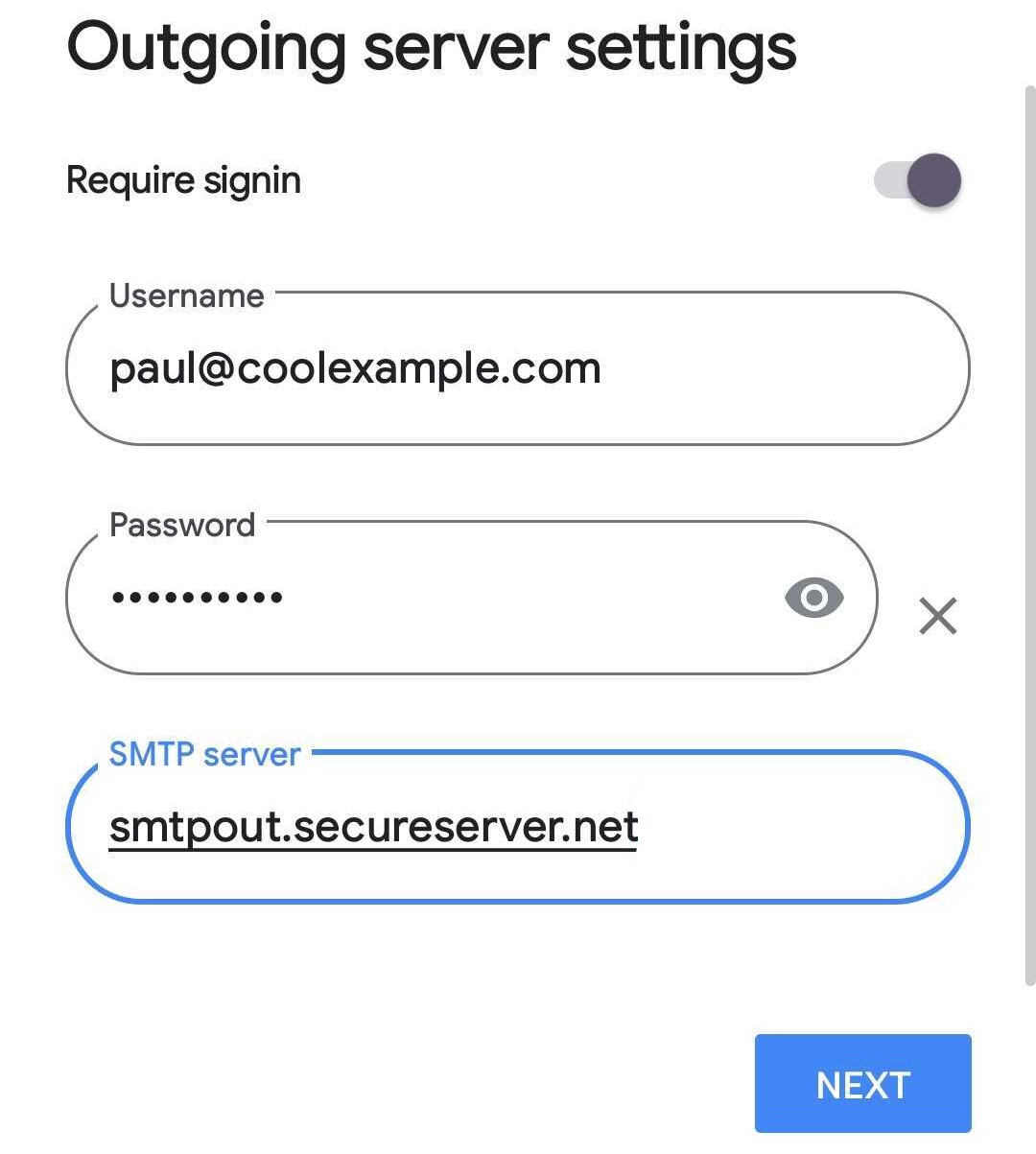
- Altere o nome do servidor SMPT de saída para smtpout.secureserver.net e toque em Avançar.
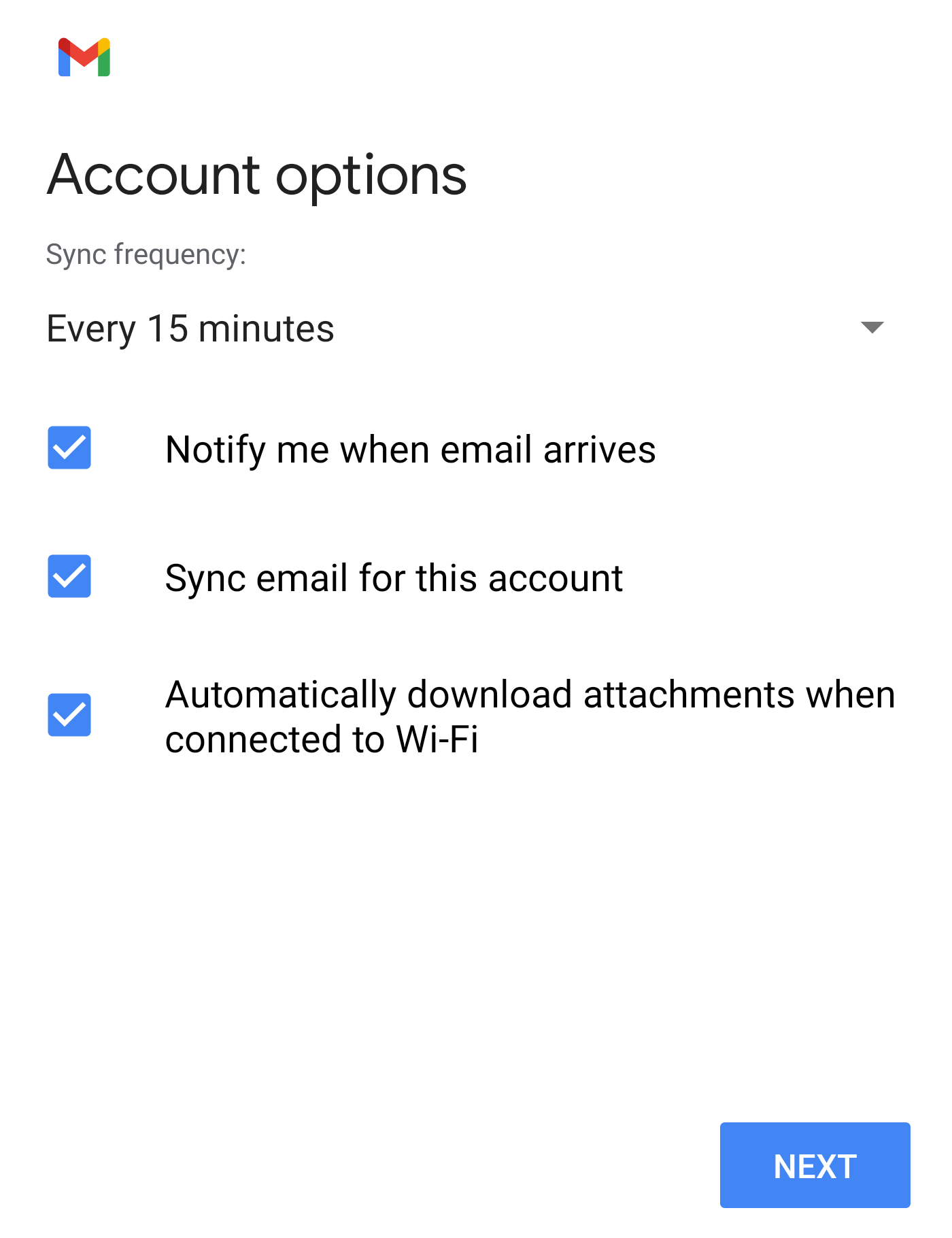
- Escolha as Opções da conta e toque em Avançar.
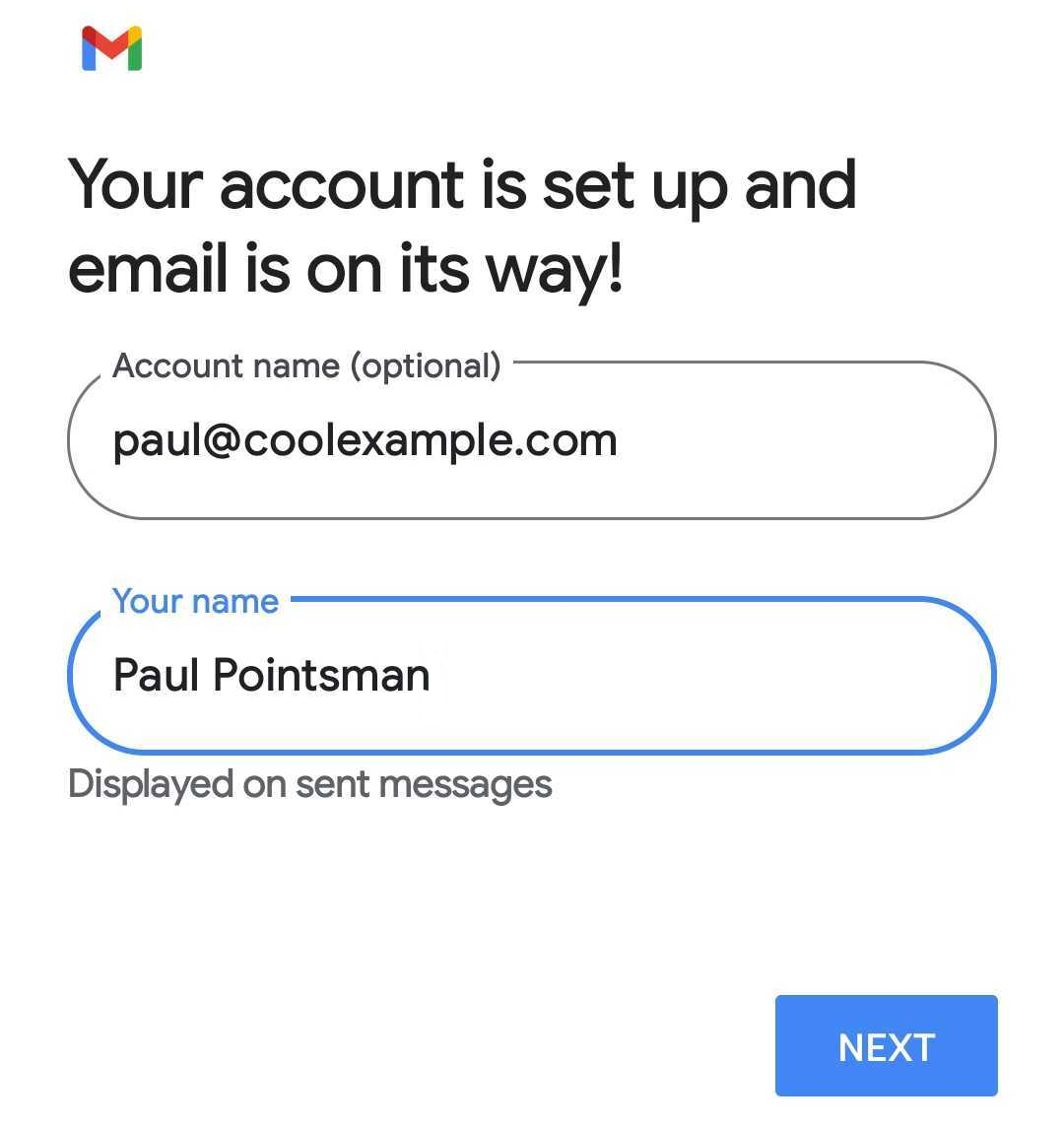
- Atualize o Nome da conta e Seu nome (o nome que será exibido nos emails enviados). Para concluir a configuração e ir para sua caixa de entrada, toque em Avançar.
- Se essa for sua primeira conta de email no Gmail para Android, você terá a opção de adicionar outra. Para pular esta etapa, toque em IR PARA O GMAIL.
O Professional Email powered by Titan já está no seu aparelho Android, pronto para ser usado!