Adicionar meu Professional Email powered by Titan ao Mail (Windows)
Etapa 5 da série Configurar meu Professional Email powered by Titan.
Adicione o Professional Email powered by Titan ao aplicativo Email para Windows para que você possa enviar e receber e-mails.
Observação: Os aplicativos Email, Calendário e Pessoas do Windows estão sendo substituídos pelo Outlook. É possível que você veja, no aplicativo Email, a opção de começar a usar sua conta Professional Email powered by Titan no novo Outlook para Windows. Saiba mais sobre o novo Outlook para Windows, da Microsoft.
- Abra o aplicativo Email.

- Novo usuário? Pule para a Etapa 3. Caso contrário, clique em
 Configurações e selecione Gerenciar contas.
 - Selecione + Adicionar conta.
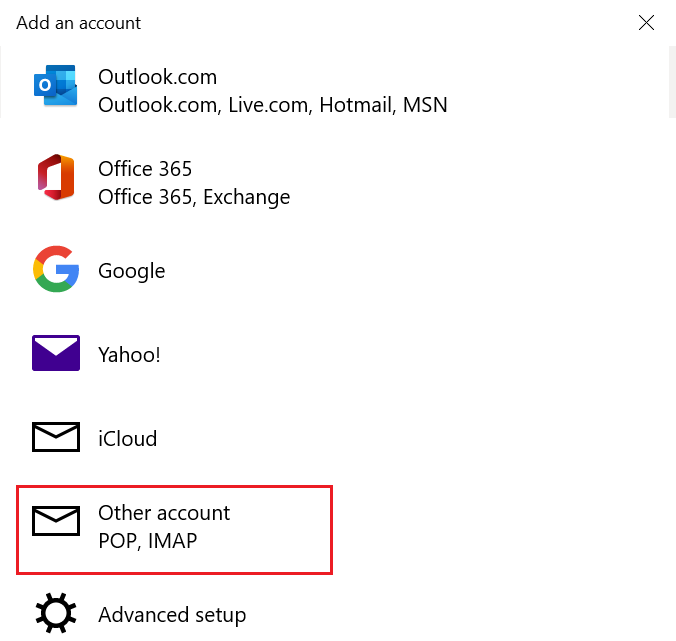
- Selecione Outra conta.
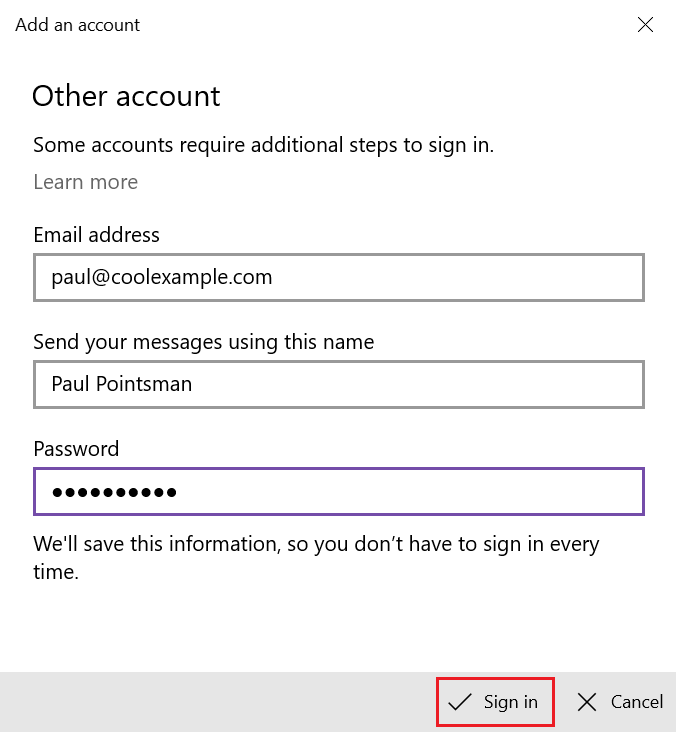
- Digite seu endereço de email, o nome que deseja exibir nos emails enviados e sua senha. Clique em Fazer login.
- Para acessar sua caixa de entrada, selecione Concluído.
Seu Professional Email powered by Titan agora está configurado no aplicativo Email para Windows!
Se as configurações do seu servidor não forem detectadas automaticamente, será necessário inseri-las manualmente da seguinte forma:
