Arquivar ou desarquivar um email com Professional Email powered by Titan
Para manter sua caixa de entrada livre de confusão, mova as mensagens para a pasta Arquivo. As mensagens na pasta Arquivo nunca são excluídas.
Selecione uma guia com base no seu webmail no computador ou no aplicativo móvel.
Arquivar um email
- Faça login no do webmail . Use seu endereço Professional Email powered by Titan e senha (seu nome de usuário e senha da GoDaddy não funcionarão aqui).
- Em sua caixa de entrada, selecione um email.
- Acima do email, selecione Arquivar .
O email será movido para a pasta Arquivo . Ele permanecerá na pasta indefinidamente, a menos que você o exclua ou mova de volta para sua caixa de entrada .
Desarquivar um email
- Faça login no do webmail . Use seu endereço Professional Email powered by Titan e senha (seu nome de usuário e senha da GoDaddy não funcionarão aqui).
- No lado esquerdo, selecione a pasta Arquivo .
- Selecione um email.
- Acima da mensagem, selecione Mover para a pasta e, em seguida, Caixa de entrada . Se você não vir Mover para a pasta , selecione
 Mais ações e, em seguida, Mover para a pasta .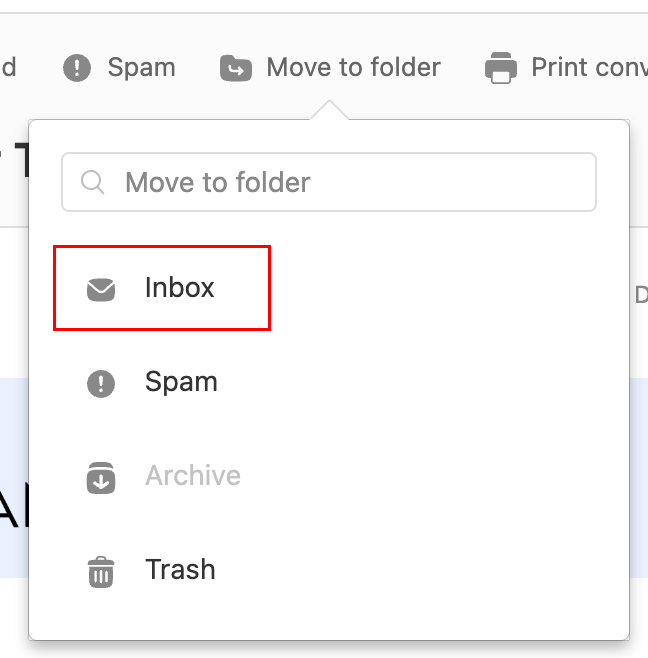
Você verá uma mensagem confirmando que o email foi movido para sua caixa de entrada.
Arquivar um email
- Abra o aplicativo Titan.
- Em sua caixa de entrada, toque em um email.
- Na parte superior do email, toque em
 Arquivo .
Você verá uma confirmação de que a conversa foi movida para o arquivo.
Desarquivar um email
- Abra o aplicativo móvel Titan.
- No canto superior direito, toque no
 ícone para o menu. ou deslize para a esquerda e toque em Configurações .
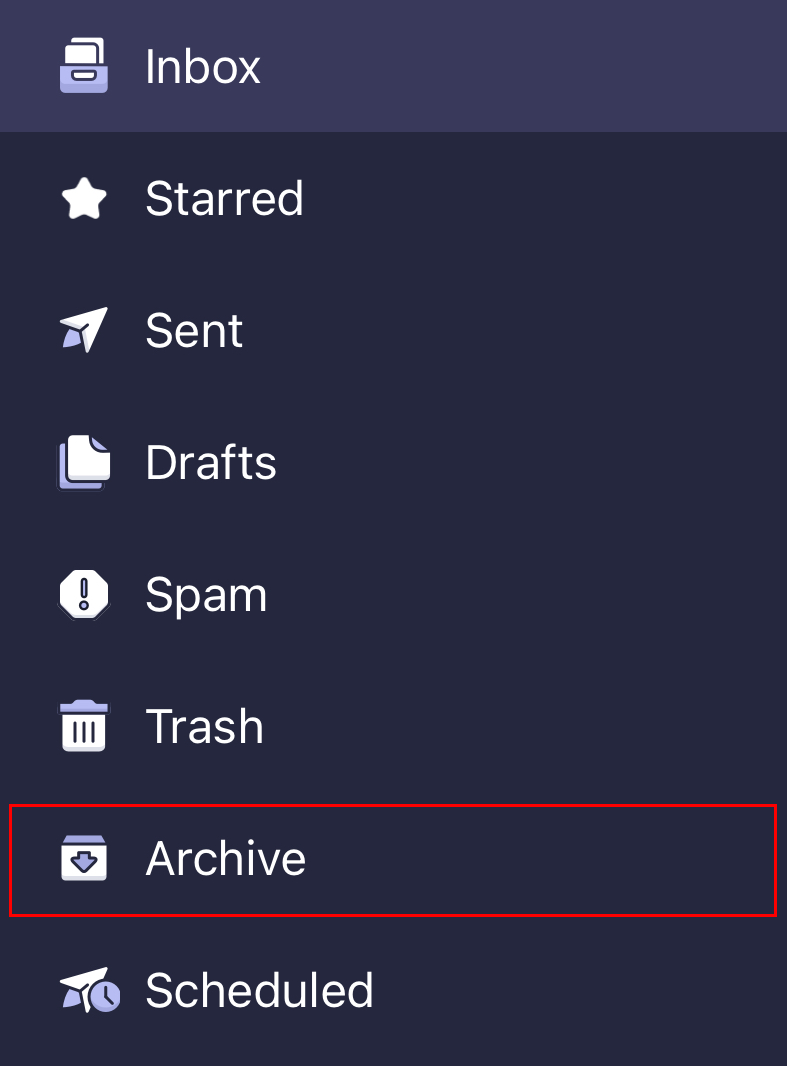
 - Toque em Arquivo .
- No canto superior direito, toque em
 Mais ações e, em seguida, Mover para a pasta .
 - Toque em Caixa de entrada . Você verá uma confirmação de que a mensagem foi movida para sua caixa de entrada.
Saiba mais
- Para arquivar emails anteriores a uma determinada data, primeiro filtre suas mensagens usando a Pesquisa avançada .
- Use etiquetas de email para organizar minha caixa de entrada
- Encaminhar mensagens Professional Email para outro endereço