Crie um Show in Bio
Você pode criar um Show in Bio no seu celular ou a partir de um navegador no seu computador.
- Visitehttps://showin.bio e selecione Introdução . Você pode ser solicitado a fazer login em sua conta da GoDaddy.
- No menu suspenso, selecione uma opção de assinatura.
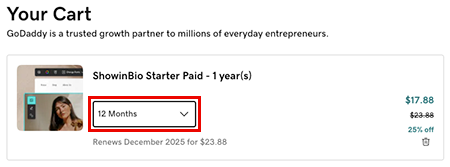
- Selecione uma forma de pagamento (PayPal ou cartão) e siga as etapas para concluir sua compra.
- Se você estiver pronto para configurar seu Show in Bio, selecione Continuar . (Você também pode fazer isso mais tarde, acessando sua página de produto GoDaddy, expandindo Websites + Marketing e selecionando seu Show in Bio.)
- Escolha um link de perfil exclusivo. Avisaremos se o que você escolheu já foi escolhido para que você possa escolher um link diferente. O link está no formatohttps://showin.bio/[your nome exclusivo]. Aviso: Se você tem um domínio personalizado ou planeja comprar um, você pode alterar este link para esse domínio mais tarde, mas se pretende manter o link que configurou aqui, não será possível alterá-lo, portanto, certifique-se de você está satisfeito com o que escolher antes de prosseguir nesta tela.
- Selecione Continuar .
- Selecione Carregar imagem . Escolha uma imagem que mostre seu produto e ajude os clientes a entendê-lo. As imagens devem estar no formato .jpg, .jpeg, .png ou .bmp, não podem ser maiores que 10 MB ou menores que 10 KB e devem ter pelo menos 400 px de largura. Observação: Se você precisar de ajuda para criar imagens e vídeos, o Content Creator é uma ferramenta que ajuda a criar conteúdo envolvente rapidamente.
- Adicione os detalhes do seu produto. Para que a inteligência artificial (IA) gere um nome de produto atraente e uma descrição a partir de suas imagens, e até mesmo sugira um preço, selecione Sugerir com IA . Você pode editar essas informações se não forem exatamente o que você está procurando. (Para concluir esta etapa mais tarde, na parte inferior da tela, selecione Ignorar ):
- Adicionar um nome de produto: Se você não usou IA para gerar automaticamente o nome do produto, preço e descrição, insira um nome exclusivo para o seu produto. Você também pode editar a sugestão gerada por IA aqui.
- Selecione sua moeda e preço: Você pode escolher diferentes moedas para cada produto e definir qualquer preço. Se você inserir 0 ou deixar o preço em branco, o produto será gratuito (por exemplo, se você estiver oferecendo um brinde).
- Adicionar uma descrição do produto: Insira uma descrição no espaço fornecido ou edite a descrição gerada por IA, se necessário.
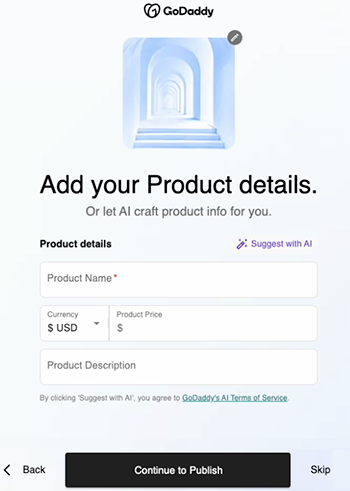
- Selecione Continuar para publicar ou Ignorar .
- Continuar a publicar: Seu Show in Bio será publicado imediatamente e você pode adicionar mais produtos e informações.
- Pular: Continue editando seu Show in Bio antes de publicá-lo.
- Para adicionar mais produtos e informações ao Show in Bio posteriormente, siga as etapas para editar o Show in Bio .