Excluir mídia no WordPress
Com o tempo, é fácil para as bibliotecas de mídia do WordPress ficarem confusas com imagens, vídeos e outros arquivos que você não precisa mais. Excluir essa mídia não utilizada periodicamente mantém sua biblioteca organizada, minimiza o uso de armazenamento de hospedagem e pode aumentar a velocidade do seu site, eliminando arquivos desnecessários. Veja como remover permanentemente mídia não utilizada do seu site WordPress.
Selecione as etapas de remoção de mídia que atendam às suas necessidades específicas.
- Excluir mídia individual no Painel do WordPress
- Excluir mídia em massa no painel do WordPress
- Exclua mídia com o Gerenciador de arquivos em Managed Hosting for WordPress
- Excluir mídia com SFTP
- Excluir mídia com SSH
Observação: Às vezes, os sites têm uma grande pegada. Compre armazenamento adicional em seu plano Managed Hosting for WordPress para desbloquear mais espaço para seu conteúdo, imagens e plugins, garantindo que seu site seja executado sem problemas, carregue rapidamente e esteja sempre pronto para sua próxima grande atualização.
Excluir mídia individual no Painel do WordPress
- Faça login no WordPress.
- No painel do WordPress e no menu à esquerda, em Mídia , selecione Biblioteca .
- Selecione a mídia que deseja excluir.
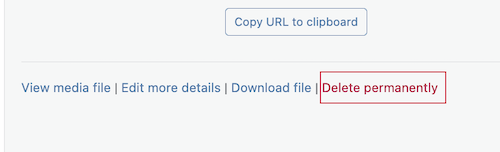
- Na tela de detalhes do anexo , selecione Excluir permanentemente .
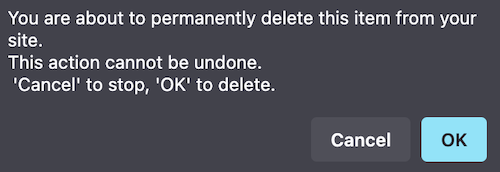
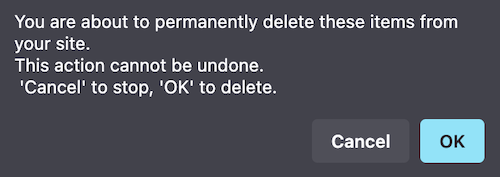
- Leia a mensagem pop-up de aviso sobre a exclusão permanente do item do site e selecione OK . Você excluiu com sucesso a mídia selecionada!
Excluir mídia em massa no painel do WordPress
- Faça login no WordPress.
- No painel do WordPress e no menu à esquerda, em Mídia , selecione Biblioteca .
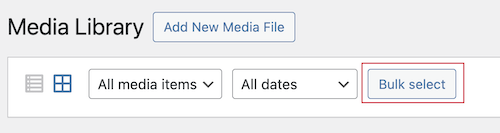
- Selecione Seleção em massa e, em seguida, selecione todas as mídias que deseja excluir.
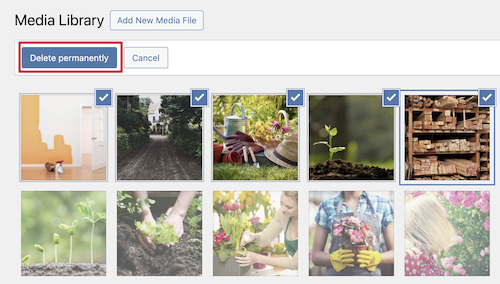
- Selecione Excluir permanentemente .
- Leia a mensagem pop-up de aviso sobre a exclusão permanente do item do site e selecione OK . Você excluiu com sucesso a mídia selecionada!
Exclua mídia com o Gerenciador de arquivos em Managed Hosting for WordPress
- Acesse a da GoDaddy.
- Na sua página Meus produtos , selecione Managed Hosting for WordPress para expandir a lista dos seus sites.
- Para o site que você deseja acessar, selecione Gerenciar .
- No canto superior esquerdo da página, selecione Configurações .
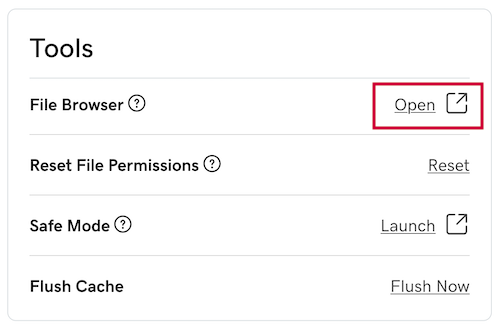
- Em Ferramentas e ao lado de Navegador de arquivos , selecione Abrir .
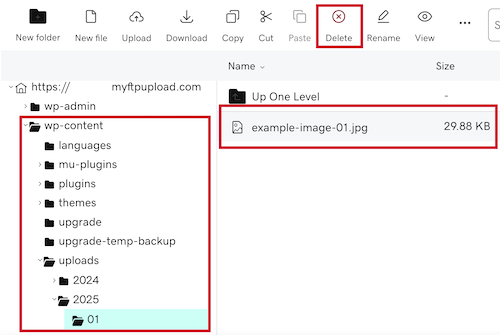
- Selecione a pasta em que sua mídia está armazenada. Observação: Em um site do WordPress, os arquivos de mídia são armazenados no
wp-content/uploads/pasta. A mídia é posteriormente distribuída em pastas com base em quando você carregou os arquivos de mídia. Por exemplo, se você carregar mídia em janeiro de 2025, a pasta seráwp-content/uploads/2025/01. - Selecione a mídia que deseja excluir e, em seguida, selecione Excluir .
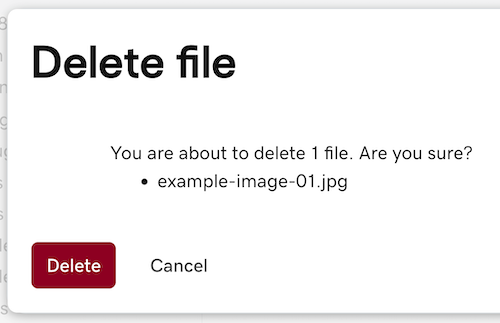
- Uma tela de confirmação aparecerá com informações sobre o que você está excluindo, selecione Excluir . Você excluiu com sucesso a mídia selecionada!
Excluir mídia com SFTP
Obrigatório: Você precisará de um aplicativo de protocolo de transferência de arquivos (FTP) padrão para conectar e gerenciar o conteúdo do seu site. Existem muitos aplicativos de FTP de terceiros disponíveis; recomendamos FileZilla .
Observação: Essas etapas pressupõem que você está usando o aplicativo FTP FileZilla. Se você estiver usando um aplicativo diferente, convém seguir as instruções fornecidas pelo desenvolvedor do aplicativo para acessar o SFTP.
- Faça login no seu site com um cliente FTP (se você não souber suas informações SFTP, siga estas instruções para visualizar seu nome de host e nome de usuário e alterar sua senha ).
- Na área do site remoto do FileZilla, selecione a pasta em que sua mídia está armazenada. Observação: Em um site do WordPress, os arquivos de mídia são armazenados no
wp-content/uploads/pasta. A mídia é posteriormente distribuída em pastas com base em quando você carregou os arquivos de mídia. Por exemplo, se você carregar mídia em janeiro de 2025, a pasta seráwp-content/uploads/2025/01. - Selecione a mídia que deseja excluir, clique com o botão direito na sua seleção e selecione Excluir .
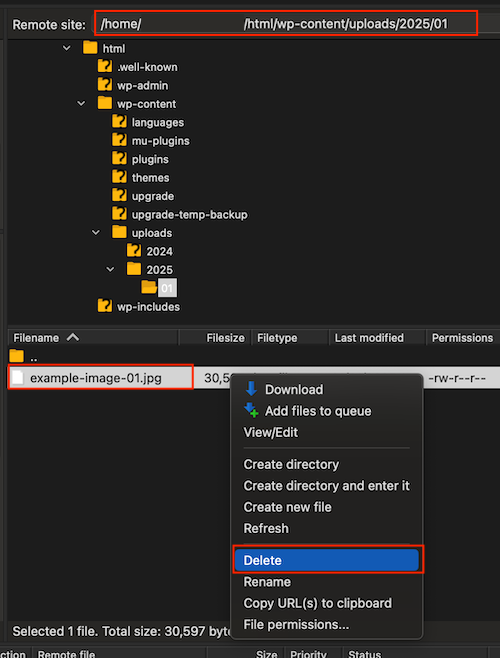
- Leia a mensagem pop-up de aviso sobre a exclusão da mídia do servidor e selecione Sim . Você excluiu com sucesso a mídia selecionada!
Excluir mídia com SSH
Aviso: Usar o SSH para gerenciar seu conteúdo para um site WordPress requer conhecimentos avançados. Certifique-se de criar um novo backup antes de seguir essas etapas.
Obrigatório: Você precisará do seguinte para concluir estas etapas:
- Um aplicativo SSH: sugerimos PuTTY para Windows ou Terminal para macOS .
- Seu nome de host SFTP, nome de usuário e senha .
- Conecte-se ao seu site com um aplicativo SSH. (Descubra como conectar ao meu servidor Managed Hosting for WordPress com SSH)
- Mude o diretório para a pasta da qual você deseja excluir a mídia. Observação: Em um site do WordPress, os arquivos de mídia são armazenados noExemplo:
wp-content/uploads/pasta. A mídia é posteriormente distribuída em pastas com base em quando você carregou os arquivos de mídia. Por exemplo, se você carregar mídia em janeiro de 2025, a pasta seráwp-content/uploads/2025/01.cd html / wp-content / uploads / 2025/01
- Use o
rmcomando para remover sua mídia. Exemplo:rm example-image-01.jpg
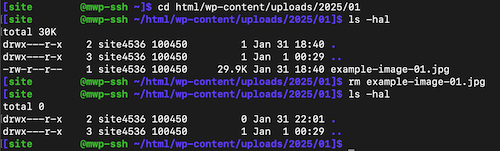 Observação: Você pode visualizar informações detalhadas sobre esses comandos Bash em sua página de manual. Como um exemplo para o
rmcomando, você pode digitarman rmna linha de comando para ver a página de manual pararm.
Se você precisar de métodos detalhados para localizar arquivos e diretórios grandes, leia nosso artigo sobre como encontrar áreas de uso do disco com SSH .