Editar um vídeo no Content Creator (previously GoDaddy Studio)
Depois de adicionar um vídeo , você pode editar o tamanho do vídeo, rotação, duração e muito mais.
- Faça login no aplicativo móvel da GoDaddy.
- Em Ações rápidas , toque em Projetos (iOS) ou Gerenciar projetos (Android) e toque no projeto que deseja editar.
- Toque no vídeo.
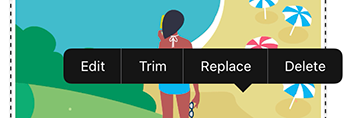
- No banner que aparece, toque em Editar para fazer ajustes no vídeo existente, Cortar para ajustar os pontos inicial e final do vídeo ou Substituir para remover o vídeo e adicionar um diferente.
Se você optar por editar, no menu na parte inferior da tela, você pode:- Adicionar um filtro
- Ajuste as configurações como exposição, contraste, saturação e calor
- Altere o tamanho do vídeo
- Ajuste a opacidade (quão sólido ou transparente é seu vídeo)
- Gire o vídeo
- Adicionar um tom
- Desloque o vídeo um pixel de cada vez para colocá-lo exatamente onde você deseja
- Combine o vídeo com outros elementos em seu projeto
 marca de seleção no canto superior direito.
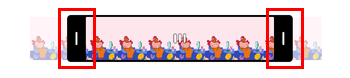
 - Se você optar por cortar seu vídeo (ajustar os pontos inicial e final), na camada do quadro do vídeo, arraste o ponto inicial do indicador de tempo (lado esquerdo) e o ponto final (lado direito) para os quadros onde você gostaria que o vídeo início e fim. Toque no marca de seleção no canto superior direito.
- Se você optar por substituir seu vídeo, grave um novo vídeo de seu telefone, carregue um vídeo de seu computador ou escolha um vídeo de nossa biblioteca de ações. Toque no marca de seleção no canto superior direito.
- Faça login na sua conta Content Creator .
- Role para baixo até Seus projetos e selecione o projeto no qual você gostaria de trabalhar.
- Selecione o vídeo que deseja editar.
- Para editar seu vídeo, no menu à direita, você pode:
- Adicionar um filtro
- Ajuste as configurações como exposição, contraste, saturação e calor
- Ajuste a opacidade (quão sólido ou transparente é seu vídeo)
- Gire o vídeo
- Adicionar um tom
- Combine o vídeo com outros elementos em seu projeto
- Ative ou desative o som, se o vídeo tiver som
- Para cortar seu vídeo (ajustar os pontos inicial e final), na parte superior da tela, selecione
 Trim . Arraste o ponto inicial do indicador de tempo (lado esquerdo) e o ponto final (lado direito) para os quadros onde deseja que o vídeo comece e termine e selecione Cortar vídeo .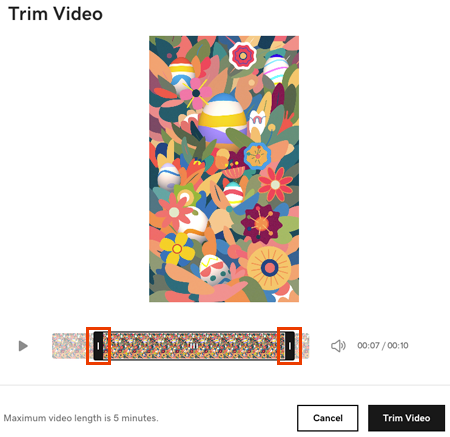
- Para substituir o vídeo, na parte superior da tela, selecione
 Substitua e carregue um vídeo do seu computador ou escolha um vídeo da nossa biblioteca de ações.
Etapas relacionadas
- Para adicionar texto, formas, gráficos e outros elementos em seu vídeo, siga as etapas para adicionar camadas a um vídeo .
- Quando estiver pronto, exporte seu projeto Content Creator como um vídeo .