Personalizar meu pedido e emails de confirmação de compromisso
Personalize seus emails de pedido e confirmação de compromisso para garantir que eles correspondam à personalidade e ao estilo exclusivos da sua empresa.
Observação: As automações disponíveis dependem do seu plano de Sites + Marketing. Com um plano Commerce, você pode personalizar emails para pedidos da loja online. Com um plano Premium ou Commerce, você pode personalizar emails para reservas online.
- Vá para a página do produto da GoDaddy.
- Role para baixo, expanda Websites + Marketing e selecione Gerenciar ao lado do seu site.
- No seu painel, expanda Clientes e selecione Automatizações .
- Selecione Commerce . Aqui, você pode visualizar suas respostas de email automatizadas padrão para pedidos e agendamentos de compromissos, editá-los e ativá-los ou desativá-los.
- Confirmação do pedido : enviada quando um cliente faz um pedido pela sua loja online
- Notificação de envio de pedido : Enviado quando um pedido foi marcado como atendido
- Confirmação de reserva : enviada quando um cliente reserva com sucesso um serviço em seu site
- Confirmação de pedido local : enviada quando um cliente faz um pedido em sua loja online para entrega local
- Notificação de entrega de pedido local : Enviado quando um pedido de entrega local foi marcado como atendido
- Cancelamento do pedido : Enviado quando um pedido feito na sua loja online foi cancelado
- Recuperação de carrinho abandonado : Enviado quando um cliente não conclui um pedido após um período de tempo
- Para definir se um email é enviado automaticamente ou não, ao lado da automação, ative ou desative o Email enviado automaticamente .
- Para verificar como o email aparece na caixa de entrada do seu cliente, à esquerda de qualquer modelo, passe o mouse sobre a imagem e selecione Visualizar .
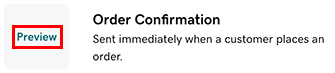
- Para ajustar o tema, o estilo e o conteúdo de um email, ao lado da automação, selecione Editar . Aqui você pode:
- Escolha um dos temas em destaque ou crie o seu próprio alterando os elementos de um tema selecionado
- Adicione seu logotipo
- Adicionar uma imagem de banner
- Edite a cor e o estilo do seu texto, botões, logotipo e plano de fundo
- Adicionar ou remover uma borda ao redor do seu email
 Reverter .
 - Quando terminar de personalizar sua mensagem, selecione Continuar . Você verá uma prévia da mensagem.
- Preencha os detalhes do remetente, que serão verificados antes de enviar seu email de confirmação personalizado. É uma boa ideia enviar um email de teste para verificar como a mensagem de confirmação aparece na caixa de entrada do email.
- Quando você estiver pronto para começar a usar seu modelo de email atualizado, selecione Ativar .
O modelo atualizado substituirá o anterior e será enviado aos clientes sempre que for acionado.