Restaurar emails usando o Backup de email para Professional Email powered by Titan
Se os emails desaparecerem de uma caixa de correio do Professional Email powered by Titan, como se tivessem sido excluídos por engano, perdidos durante uma migração ou limpos de forma muito agressiva, você pode restaurá-los usando o Backup de email.
- Faça login no do webmail . Use seu endereço Professional Email powered by Titan e senha (seu nome de usuário e senha da GoDaddy não funcionarão aqui).
- No canto superior direito, selecione
 Troque de aplicativo e depois Backup . Backup de email será aberto em uma nova guia.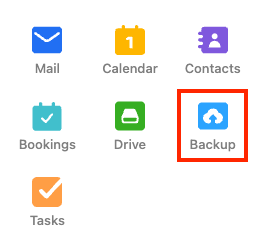
- Ao lado da caixa de correio que deseja restaurar, selecione Visualizar .
- Escolha a versão de backup que deseja restaurar. O padrão é a versão mais recente ou você pode pesquisar por data.
- Selecione Restaurar e escolha como:
- Adicionar às pastas originais coloca apenas os emails ausentes de volta no lugar onde estavam, sem interromper nada que já esteja na caixa de correio. Essa é a melhor opção para a maioria das restaurações.
- Restaurar para uma pasta separada traz de volta tudo, desde a versão de backup para uma nova pasta chamada para a data de restauração (por exemplo, "Emails restaurados 18-11-25"), para que você possa revisá-la e mover manualmente o que você precisa.
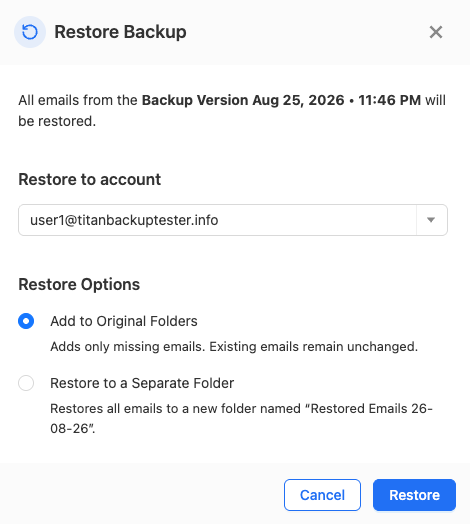
- Selecione Restaurar para começar. Os emails restaurados mantêm seus registros de data e hora originais e são marcados como não lidos; eles nunca substituem nada que esteja atualmente na caixa de correio.
Você verá uma mensagem informando que a restauração está em andamento. Você receberá um email quando a restauração for concluída.
Observação: se uma caixa de correio estiver próxima do limite de armazenamento, uma restauração pode falhar. O armazenamento de backup não conta para a cota da caixa de correio, mas os emails restaurados sim, portanto, libere espaço na caixa de correio antes de tentar restaurar novamente.