Atualizar minhas configurações de email para Exchange no Samsung Email no Android
Se você migrou uma conta de email POP ou IMAP para o Microsoft 365, exporte seus dados anteriores salvos localmente e configure sua nova conta com as configurações do Exchange. Usar o Exchange garante que seus dados - incluindo email, contatos e calendários - permaneçam conectados ao seu email e sejam recuperáveis do servidor sempre que necessário.
Obrigatório: Se você estiver usando configurações POP, dados como suas mensagens, pastas, calendários e contatos existem apenas no seu cliente de email e no dispositivo que você usa para verificar seu email. Antes de mudar para as configurações do Exchange, faça backup dos seus dados para que possa importá-los para a sua conta ou consultá-los mais tarde. Para obter instruções, consulte o provedor do seu cliente.
- Abra seu Android, abra o email.

- Toque
 Menu e depois
 Configurações .
 - Se você estiver pronto para remover sua conta POP / IMAP, toque em seu endereço de email, em Remover e em Remover novamente para confirmar.
- Para adicionar sua conta do Exchange, toque em Adicionar conta .
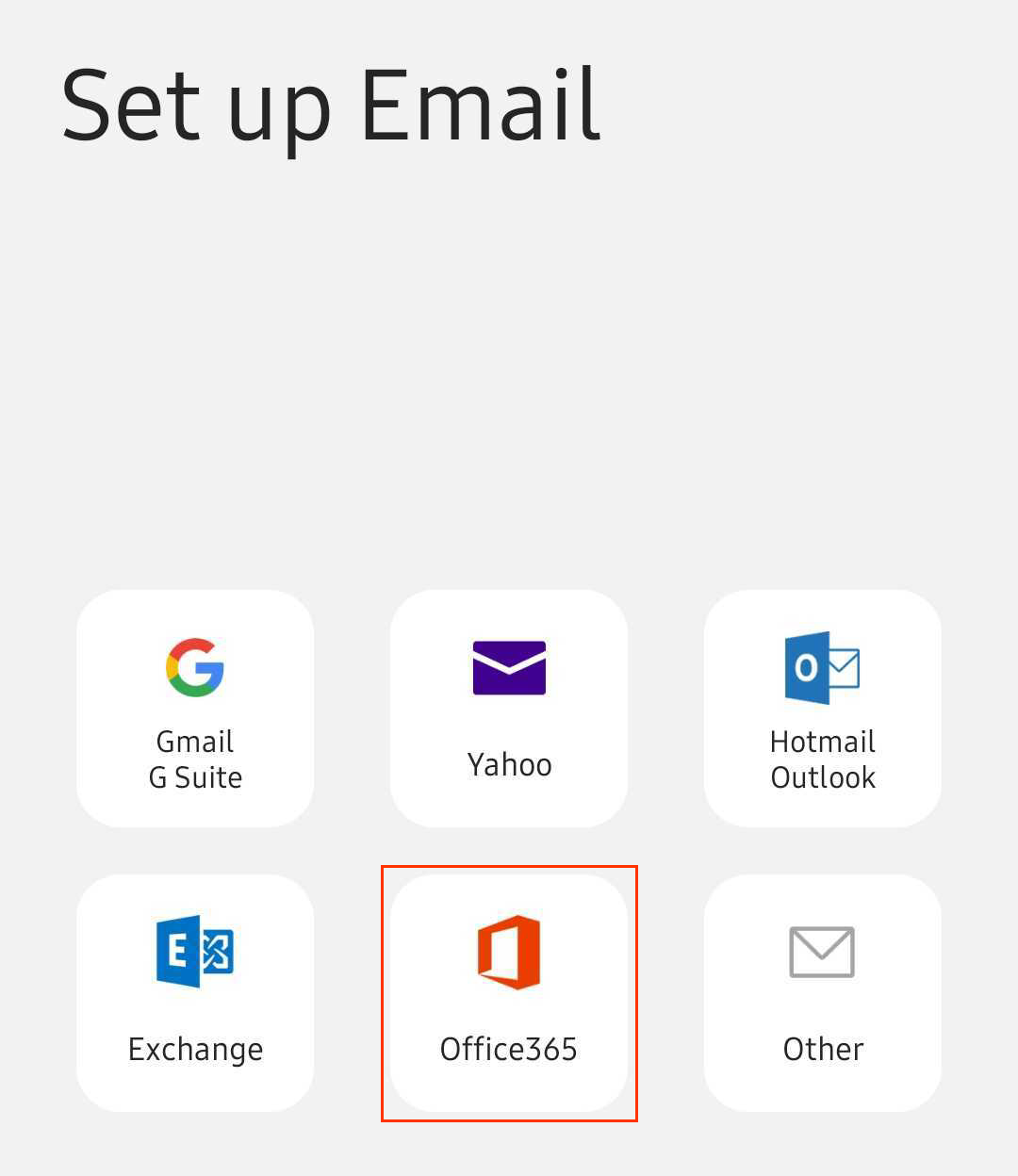
- Toque em Office365 .
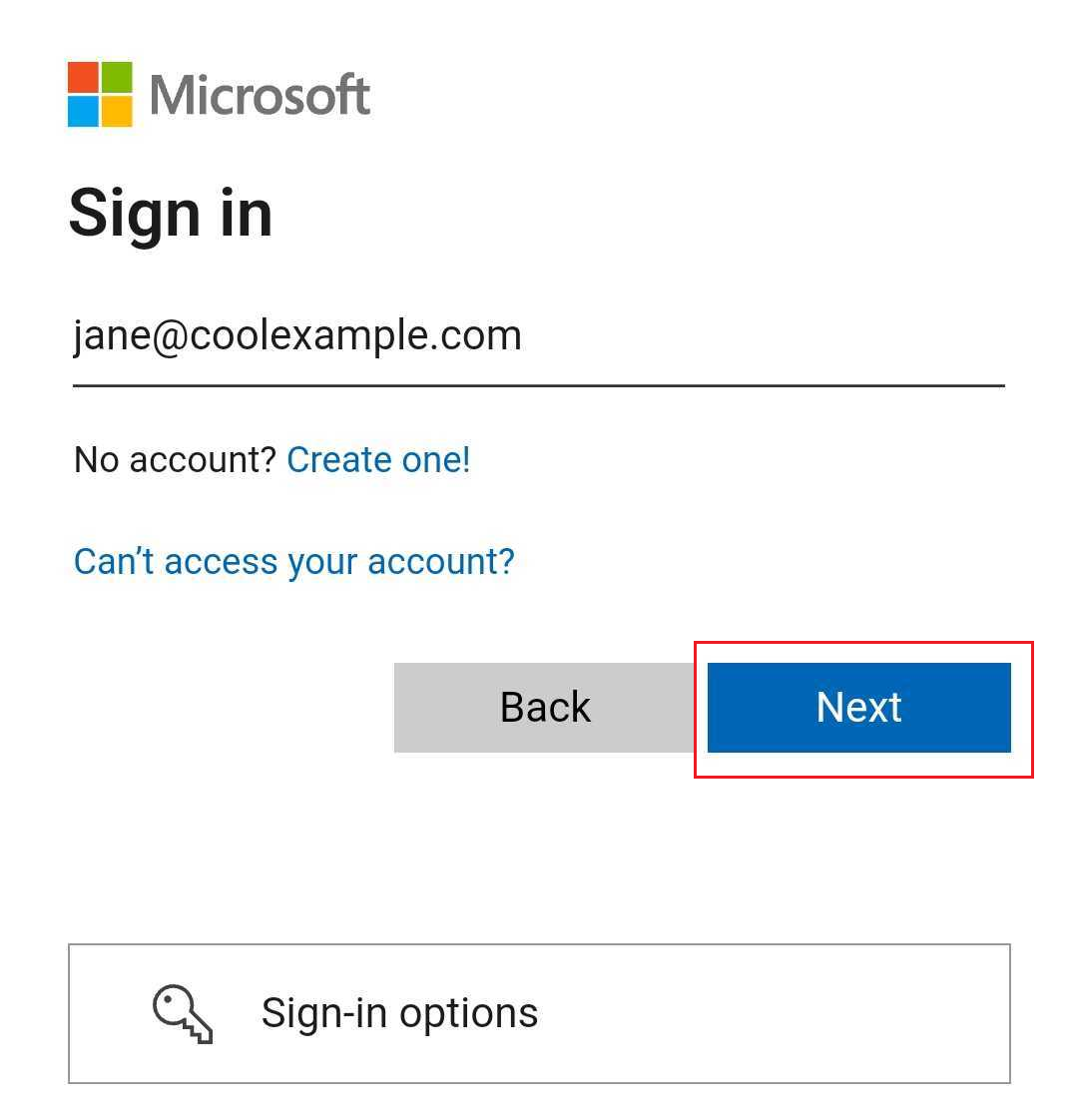
- Insira seu endereço de email Microsoft 365 e toque em Avançar .
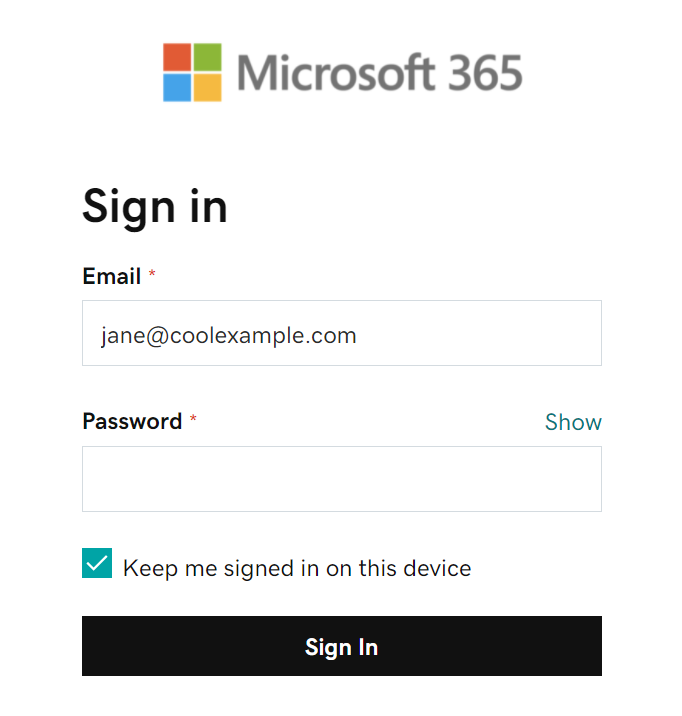
- Insira seu email e senha do Microsoft 365 e toque em Entrar . Pode ser necessário escolher seu tipo de conta como Trabalho ou Escola , e não Pessoal , para continuar.
- Se seu administrador habilitou a autenticação multifatorial (MFA), verifique sua conta ou configure o aplicativo Authenticator .
- Nome de usuário : Seu endereço de email Microsoft 365
- Senha : Sua senha do email Microsoft 365
- Servidor : outlook.office365.com
- Domínio \ nome de usuário : \ [endereço de email Microsoft 365] (exemplo: \ jane@exemplo.com )
- Se for perguntado se você está tentando entrar no Samsung Email, toque em Continuar .
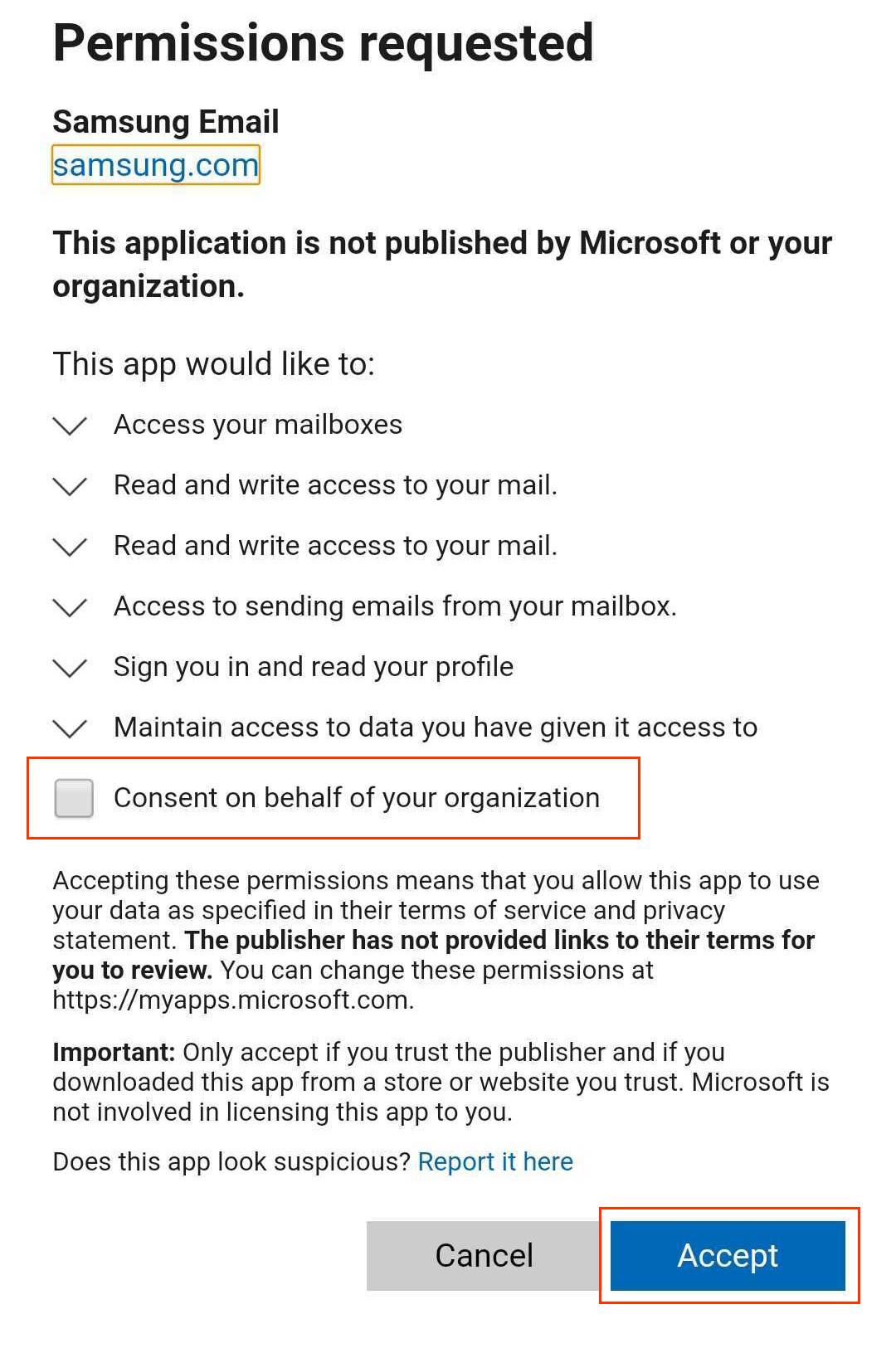
- Quando você for solicitado a conceder permissões, toque em Aceitar .
- Se você for um administrador, toque na caixa de seleção ao lado de Consentir em nome da sua organização para que os outros usuários não vejam esse aviso.
- Se for solicitado que você aplique as configurações de segurança, toque em Aplicar.
- O aplicativo de email verifica automaticamente suas configurações. Em Configuração manual , toque em Concluído . Você pode voltar e editar essas configurações a qualquer momento.

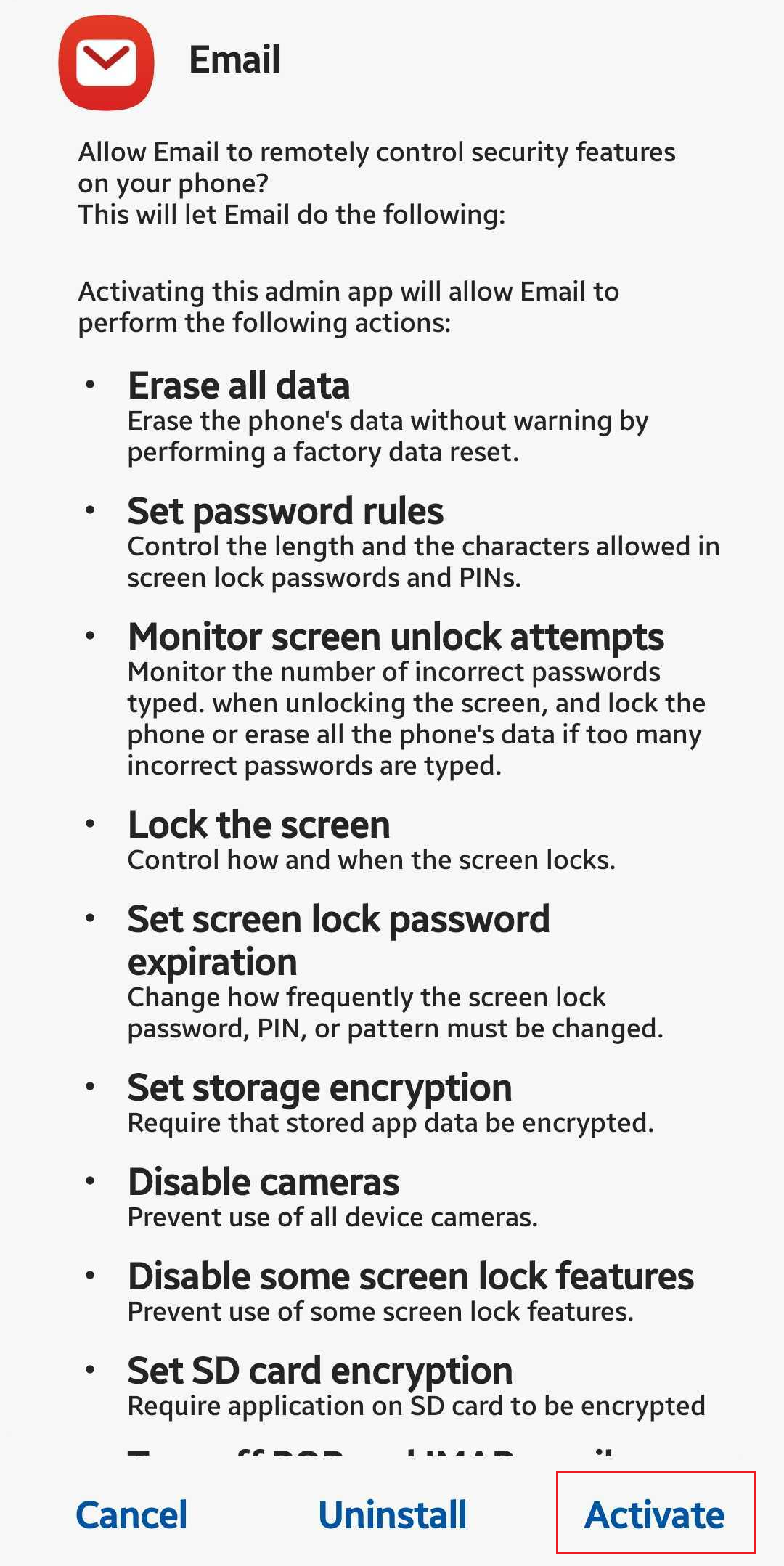
- Se você for solicitado a ativar os recursos de segurança em seu dispositivo, selecione Ativar .
- (Opcional) Edite o nome da sua conta .
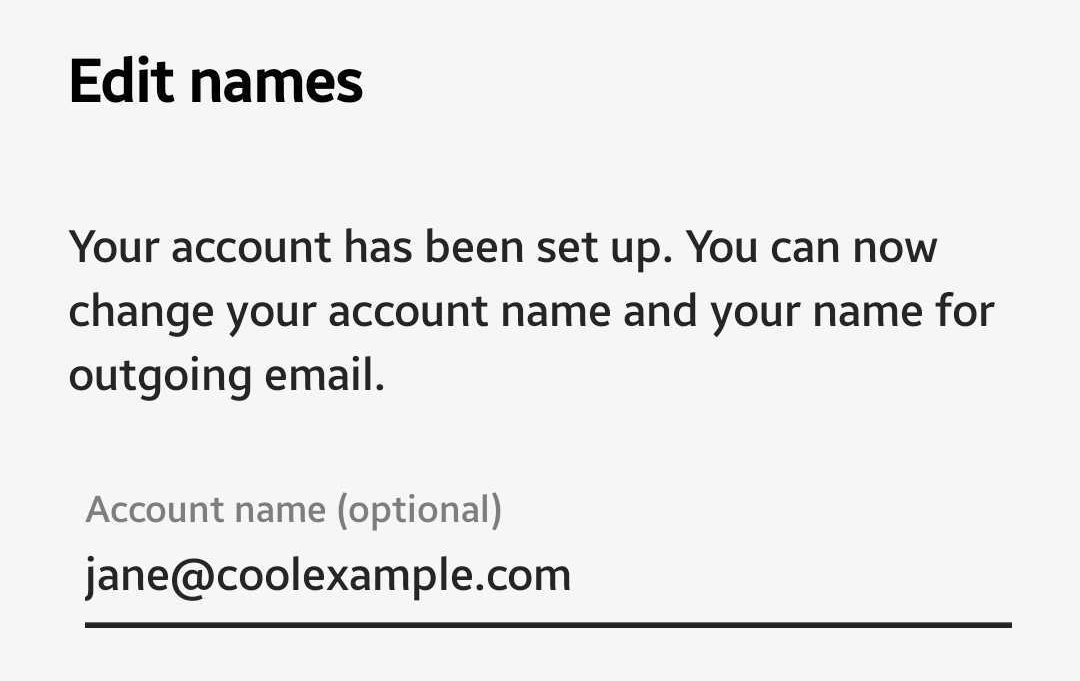
- Toque em Concluído . Este nome fica visível para os destinatários quando você envia um email, então você pode usar o nome da sua empresa aqui.
Observação: Se você esqueceu a senha do seu email, é possível redefini-la .
Observação: Se a Microsoft não conseguir encontrar sua conta, você será solicitado a inserir seus dados manualmente:
Seu email agora está configurado como uma conta do Exchange!
Etapas relacionadas
- Se a Microsoft não conseguiu encontrar sua conta e foi solicitado que você insira seus dados manualmente, certifique-se de que o registro CNAME de Descoberta Automática esteja em suas configurações de DNS. Se não estiver, adicione os registros CNAME .
Saiba mais
- Se você usa outros clientes de email, configure o Exchange neles também.