Adicionar ou substituir uma fotografia no meu site web
Quando as fotografias são excelentes, os visitantes sentem-se encorajados a explorar o seu site. Aproveite o seu acesso a uma biblioteca enorme de imagens gratuitas que pode pesquisar por palavras-chave. Além disso, também pode carregar as suas próprias fotografias, formatadas como ficheiros .png, .jpeg/.jpg ou .gif. Os ficheiros .gif animados não irão funcionar. Embora os ficheiros possam ter até 30 MB, os ficheiros mais pequenos serão carregados mais rapidamente para o seu site.
Nota: para adicionar ou alterar fotografias de produtos na sua Loja Online do Websites + Marketing, adicione ou modifique um produto.
- Aceda à sua página de produtos GoDaddy.
- Desloque-se para baixo, expanda Websites + Marketing e selecione Gerir junto ao seu site.
- Clique em Editar site Web para abrir o seu criador de sites web.
- Para adicionar uma nova fotografia, terá primeiro de adicionar uma secção que utilize fotografias, tal como uma secção de conteúdo, de fotografias, de citações, etc. A nova secção será iniciada com fotografias de arquivo baseadas na categoria empresarial do seu site.
- Para substituir uma fotografia existente, selecione-a. No painel direito, selecione Alterar imagem.
- Selecione a partir das imagens adicionadas recentemente, das imagens de arquivo gratuitas, das coleções, das imagens das redes sociais e mais ainda. Depois de escolher uma imagem, clique em Inserir.
- Para encontrar fotografias de arquivo, utilize a caixa de pesquisa no canto superior direito. Esta funcionalidade encontra imagens com base em palavras-chave, tanto nas suas próprias imagens carregadas como em milhares de imagens de arquivo.
- Para adicionar as suas imagens, arraste-as e largue-as em qualquer lugar na área Adicionadas recentemente ou selecione Adicionar imagens e, em seguida, procure a imagem pretendida no seu computador e carregue-a.
- Desloque-se para baixo para ver mais opções, tais como imagens das suas contas das redes sociais ou da Biblioteca de conteúdo multimédia.
- Se quiser, pode editar a fotografia. Lembre-se de adicionar uma descrição da imagem para ajudar na acessibilidade e em ser descoberto nos motores de busca.
- Quando terminar a edição, selecione Concluído.
- Publique o seu site para que as alterações fiquem visíveis.
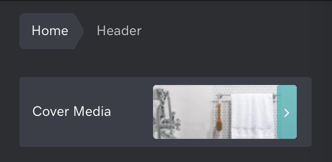
Nota: para alterar a imagem no seu cabeçalho (a primeira secção na parte superior da sua página inicial), selecione o cabeçalho e, em seguida, selecione Conteúdos de capa.
Mais informações
- Adicionar ou alterar a galeria de fotografias do meu site web
- Adicione ou modique um produto (incluindo a fotografia) na sua loja online.
- Explore: pesquise os artigos essenciais do Websites + Marketing