Adicionar efeitos ao texto em Content Creator (previously GoDaddy Studio)
Use a ferramenta Combinar para destacar o seu texto com efeitos criativos. Apresentamos um exemplo de como criar um efeito de texto recortado, mas essa é apenas uma ideia. Você também pode usar a combinação para adicionar gradientes, sobrepor texturas ou combinar imagens com texto para uma aparência em camadas.
Siga os passos abaixo para experimentar o efeito de recorte e, em seguida, experimente com os seus próprios designs.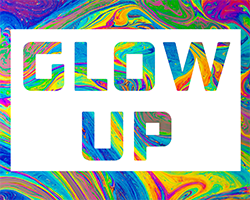
- Inicie sessão na sua aplicação móvel GoDaddy.
- Crie um novo projeto com um fundo transparente.
- No seu novo projeto, na parte inferior da tela, toque em Forma e adicione um quadrado. Toque em Cor e defina a cor para branco. Toque no
 marca de verificação no canto superior direito.
 - Toque em Texto e adicione algum texto a preto. Se necessário, altere a fonte e redimensione o texto. Toque no marca de verificação no canto superior direito.
- Toque em Imagem e adicione uma imagem. Esta imagem aparecerá através do seu texto, por isso uma textura funcionará melhor. Redimensione a imagem para cobrir o texto.
- Certifique-se de que a camada da imagem ainda está selecionada. Na parte inferior da tela, role horizontalmente para encontrar o Blend e toque nele.
- No menu que aparece, toque em ILUMINAR . A camada de imagem será apresentada através da camada de texto, com um fundo branco.
- Toque no marca de verificação no canto superior direito para guardar o seu projeto.
- Inicie sessão na sua conta Content Creator .
- No canto superior direito, selecione Novo projeto e, em seguida, selecione Transparente .
- No menu à esquerda, selecione Forma e adicione um quadrado. No menu direito, selecione Cor e defina a cor para branco.
- No menu à esquerda, selecione Texto e adicione algum texto a preto. Se necessário, selecione Texto no menu direito para alterar o tipo de letra e redimensionar o texto.
- No menu à esquerda, selecione Imagem e adicione uma imagem. Esta imagem aparecerá através do seu texto, por isso uma textura funcionará melhor. Redimensione a imagem para cobrir o texto.
- Certifique-se de que a camada da imagem ainda está selecionada. No menu à direita, selecione Combinar .
- No menu que aparece, selecione Clarear . A camada de imagem será apresentada através da camada de texto, com um fundo branco.