Adicionar o meu email do Microsoft 365 ao Gmail no Android
4.º passo da série Configurar a minha conta do Microsoft 365.
Adicione o seu email ao Gmail num Google Pixel ou noutro telemóvel Android. Não importa aonde vá, estará sempre conectado com seu e-mail.
- Abra o Gmail.
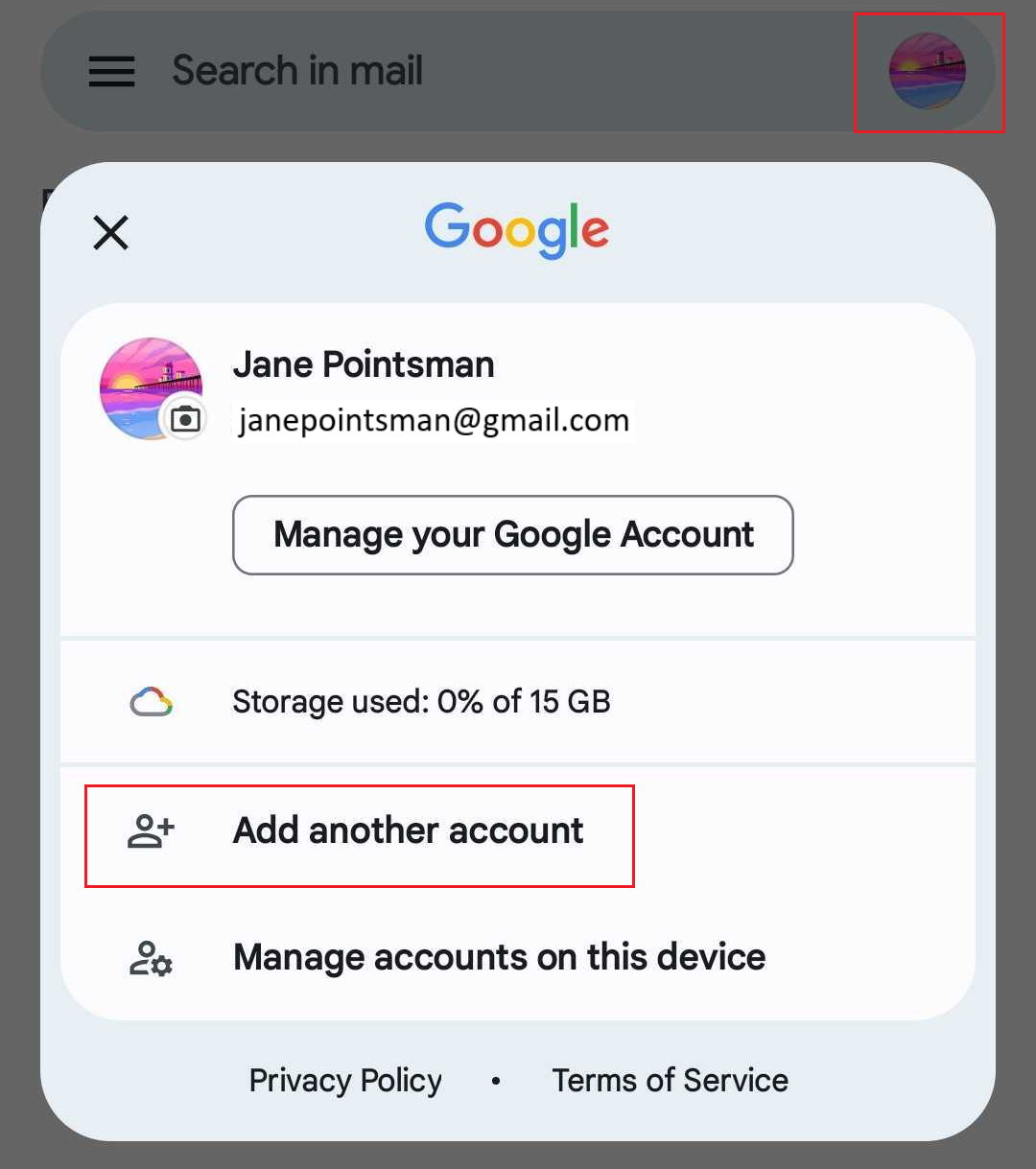
- Se for um novo utilizador, toque em Adicionar um endereço de email . Caso contrário, toque em Perfil e, em seguida, em Adicionar outra conta .
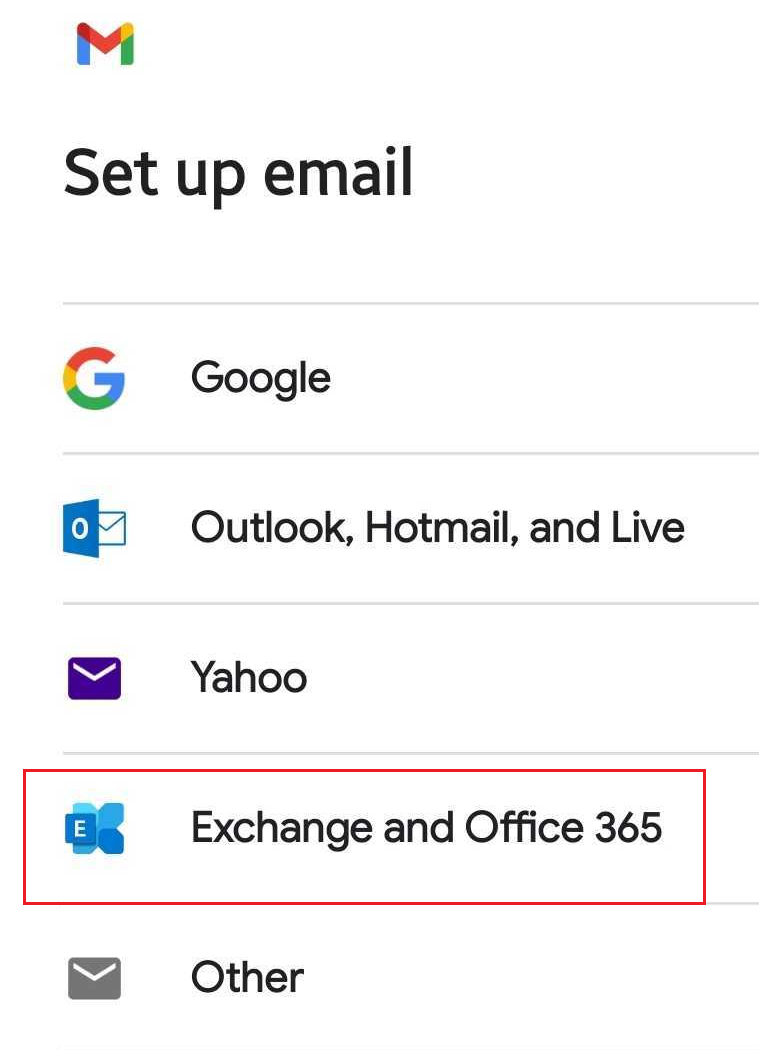
- Toque em Exchange e Office 365 .
- Introduza o seu endereço de email Microsoft 365 e toque em Seguinte .
- Se vir uma mensagem a indicar que o seu email é utilizado com mais do que uma conta da Microsoft, toque em Work or school account (Conta de trabalho ou escola ) (não em Personal account).
- Introduza a palavra-passe do seu email e, em seguida, toque em Iniciar sessão .

- Se estiver a iniciar sessão a partir de um novo dispositivo ou local, verá uma mensagem para Confirmar a sua identidade e confirmar a sua identidade através de um código único.

- Se for solicitado que você confie no seu domínio, toque em Continuar .

- Se for a primeira vez que inicia sessão e a autenticação multifator (MFA) estiver ativada, verá uma mensagem para configurar o seu método de autenticação. (Se tiver dificuldade em seguir as instruções no ecrã, tente antes configurar a MFA utilizando estes passos .)
- Se já tiver a MFA configurada, verifique a sua identidade utilizando o seu método de autenticação.
- Pode ser que receba um pedido de permissão para aceder à sua conta. Toque em Aceitar .
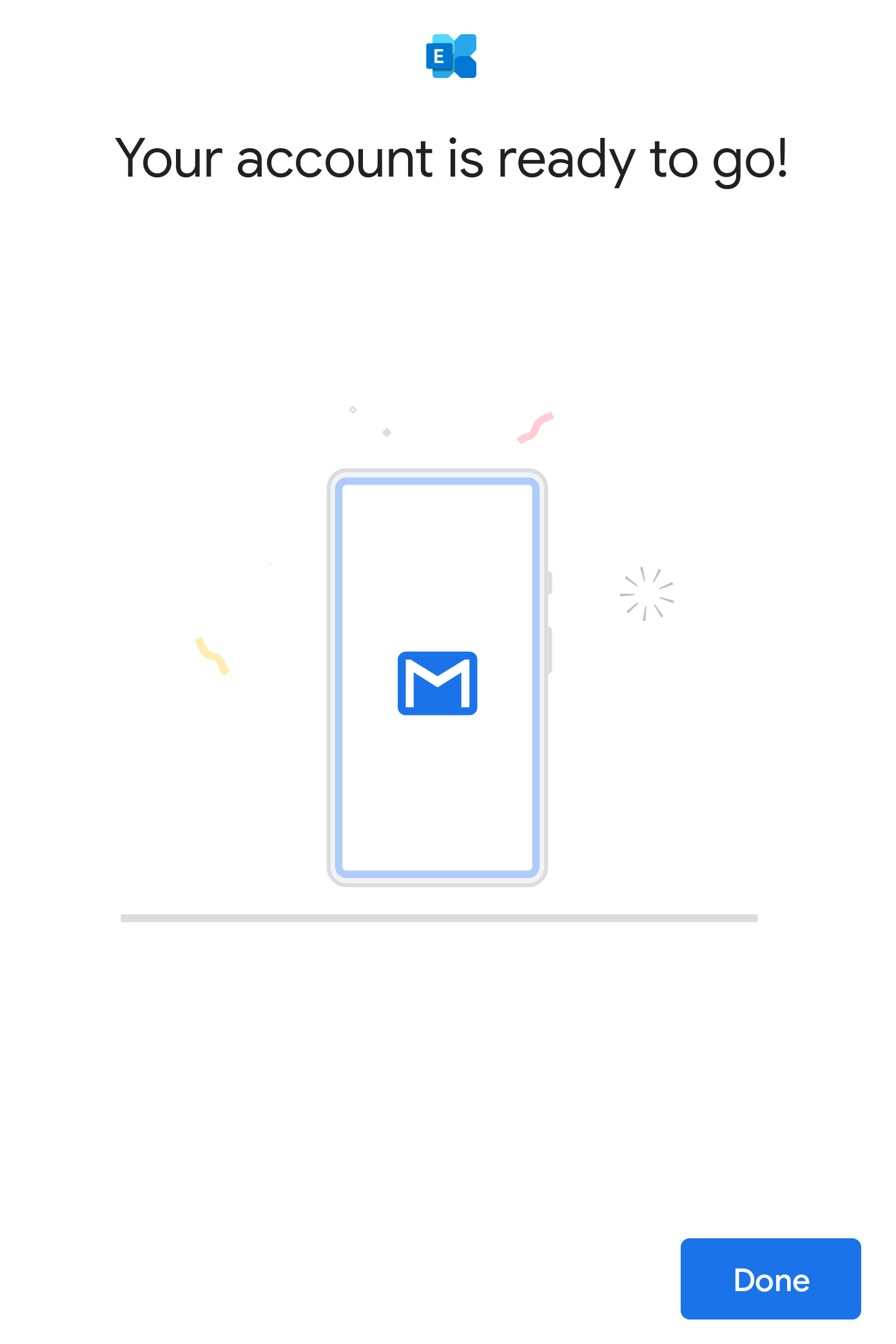
- Quando a sua conta estiver pronta, toque em Concluído . Você será direcionado para a sua caixa de entrada.
- Se esta for a sua primeira conta de email no Gmail para Android, ser-lhe-á perguntado se pretende adicionar outra conta. Para ignorar este passo, toque em LEVAR-ME PARA O GMAIL . Se esta não for a sua primeira conta, verá a sua caixa de entrada de email.
A sua conta do Microsoft 365 está agora configurada no Gmail!