Adicionar o meu Professional Email powered by Titan ao Correio num iPhone ou iPad
Passo 5 da série Configurar o meu Professional Email powered by Titan.
Adicione a sua conta Professional Email powered by Titan à aplicação de Correio no seu dispositivo iOS. Assim, poderá enviar e receber Emails a partir do seu iPhone ou iPad.
- Abra as
 Settings (Definições).
 - Toque em Mail (Correio) e, em seguida, em Accounts (Contas). Dependendo da sua versão do iOS, poderá ter de tocar em Password & Accounts (Palavras-passe e contas).
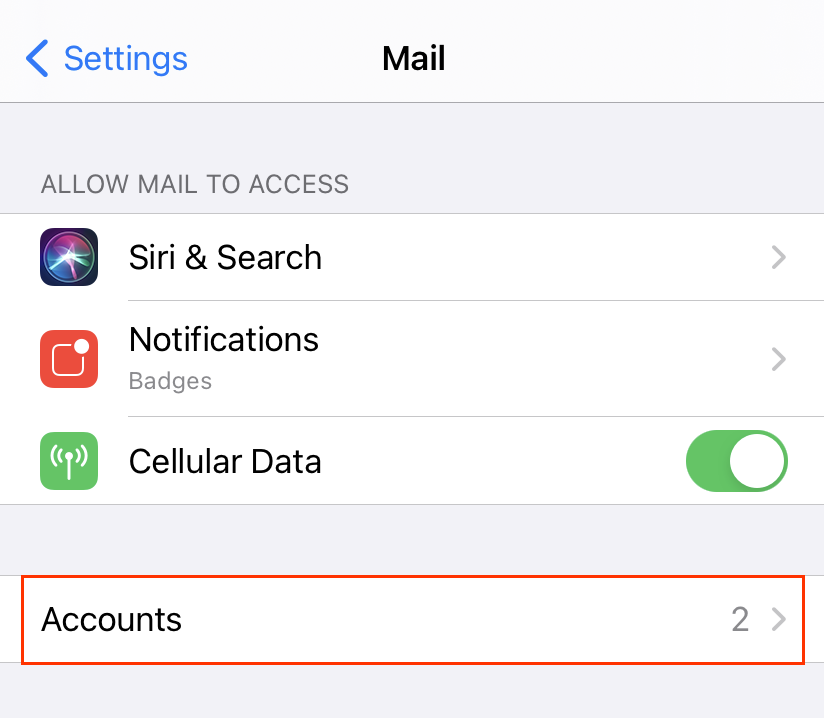
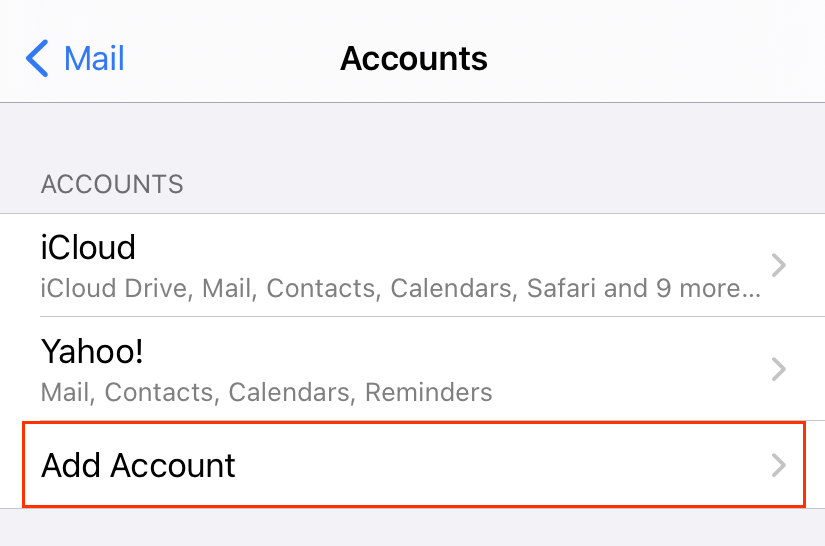
- Toque em Adicionar conta.
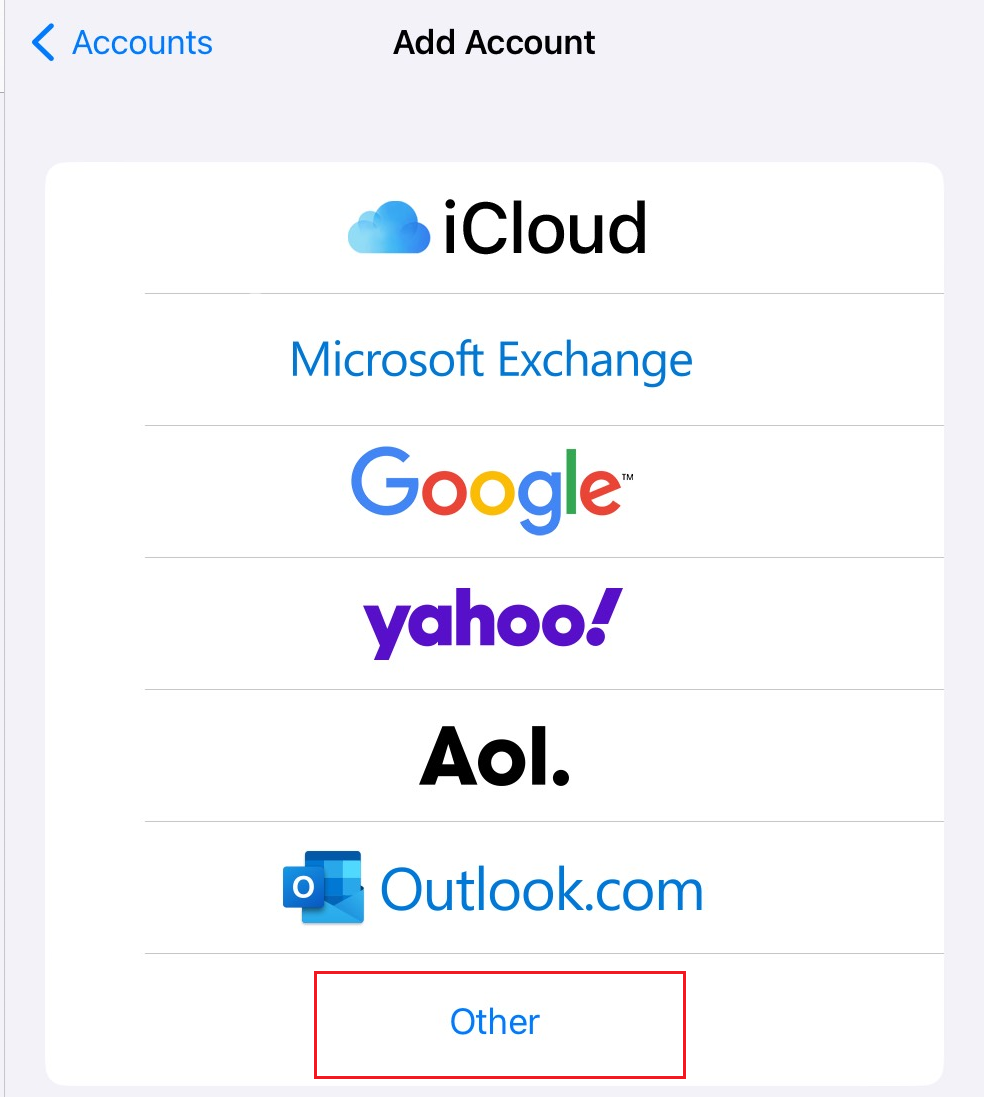
- Toque em Other (Outros).
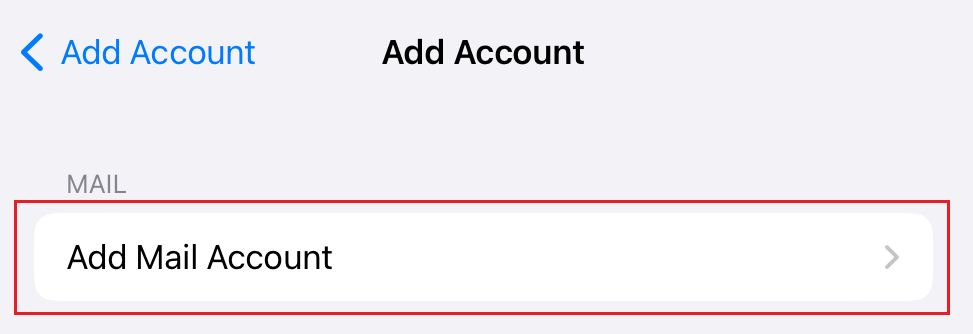
- Toque em Adicionar conta de correio.
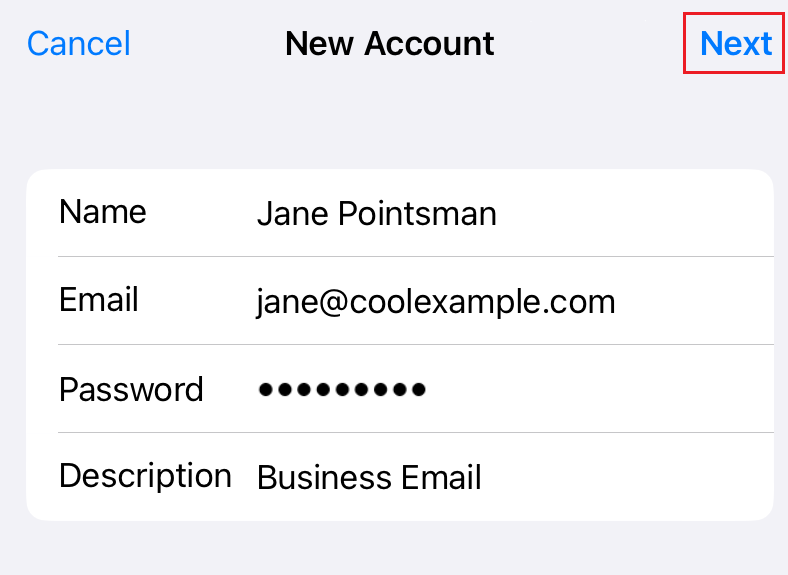
- Introduza os dados da sua conta e, em seguida, toque em Next (Seguinte).
- Em Nova conta, assegure-se de que IMAP está selecionado.
- Na secção Servidor de receção de correio, introduza:
- O Nome do anfitrião como imap.secureserver.net
- O seu nome de utilizador e palavra-passe do Professional Email powered by Titan
- Na secção Servidor de envio de correio, introduza:
- O Nome do anfitrião como smtpout.secureserver.net
- O seu nome de utilizador e palavra-passe do Professional Email powered by Titan
- Toque em Seguinte.
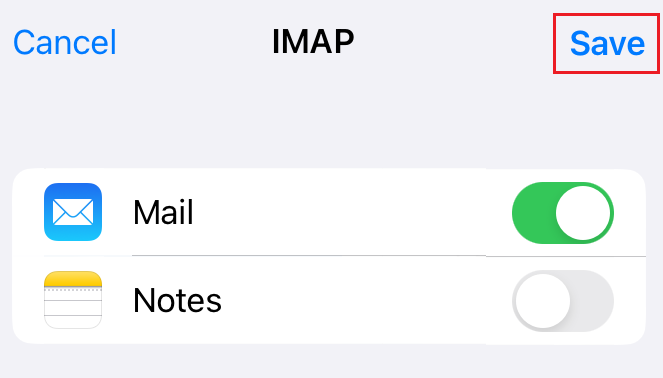
- Toque em Save (Guardar). Pode regressar e atualizar as definições aqui em qualquer altura.
O seu Professional Email powered by Titan está agora configurado na aplicação de Correio.
Mais informações
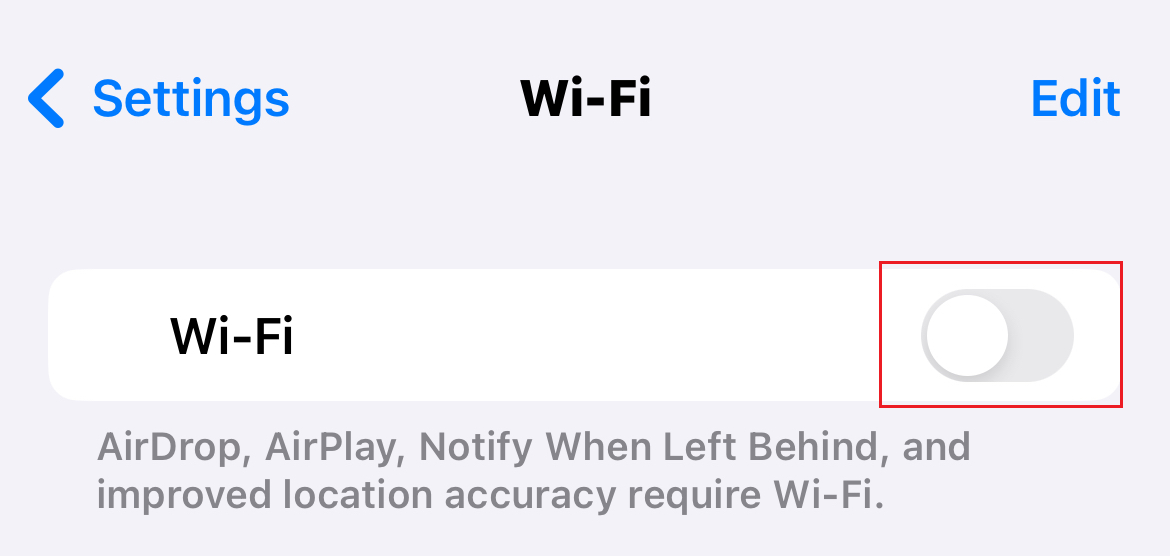
- Se a aplicação Mail não conseguir detetar a sua conta de email, toque em Wi-Fi, desative o botão de alternar e, em seguida, siga os passos novamente. Quando tiver terminado, volte a ativar a sua ligação Wi-Fi.