Adicionar o meu Professional Email powered by Titan ao Correio (Windows)
Passo 5 da série Configurar o meu Professional Email powered by Titan.
Adicione o Professional Email powered by Titan à aplicação de Correio para Windows, de modo a poder enviar e receber Emails.
Nota: as aplicações de Correio, Calendário e Pessoas do Windows estão a ser transferidas para o Outlook. Poderá ver a opção no Correio para começar a utilizar a sua conta do Professional Email powered by Titan no novo Outlook para Windows. Obtenha mais informações sobre o novo Outlook para Windows da Microsoft.
- Abra o Mail.

- Se for um novo utilizador, salte para o passo 3. Senão, clique em
 Settings (Definições) e, em seguida, em Manage Accounts (Gerir contas).
 - Clique em + Add account (Adicionar conta).
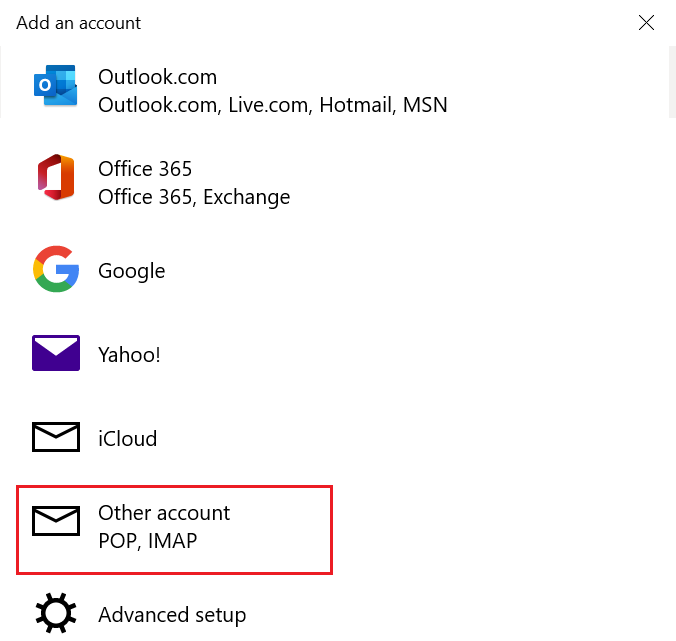
- Clique em Other account (Outra conta).
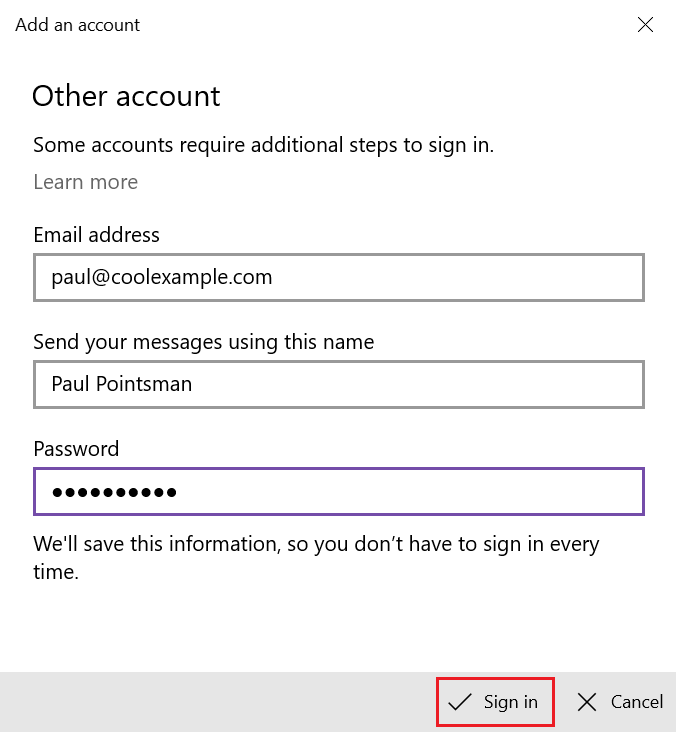
- Introduza o seu endereço de email, o nome que pretende que seja apresentado nos emails que enviar e a sua palavra-passe. Clique em Sign in (Iniciar sessão).
- Aceda à sua caixa de entrada e clique em Done (Concluído).
O seu Professional Email powered by Titan já está configurado na aplicação de Correio para Windows.
Se as suas definições do servidor não forem detetadas automaticamente, terá de as introduzir manualmente como se segue:
