Adicionar o meu Professional Email powered by Titan ao Gmail num iPhone ou iPad
Passo 5 da série Configurar o meu Professional Email powered by Titan.
Configure o Professional Email powered by Titan no Gmail para iPhone ou iPad. Assim, poderá enviar e receber Emails em qualquer lugar.
Nota: a partir de abril de 2026, o Gmail deixará de suportar configurações Gmailify e POP. Os utilizadores atuais podem utilizar estas funcionalidades até janeiro de 2027. Saiba mais através da Google.
- Abra o Gmail.
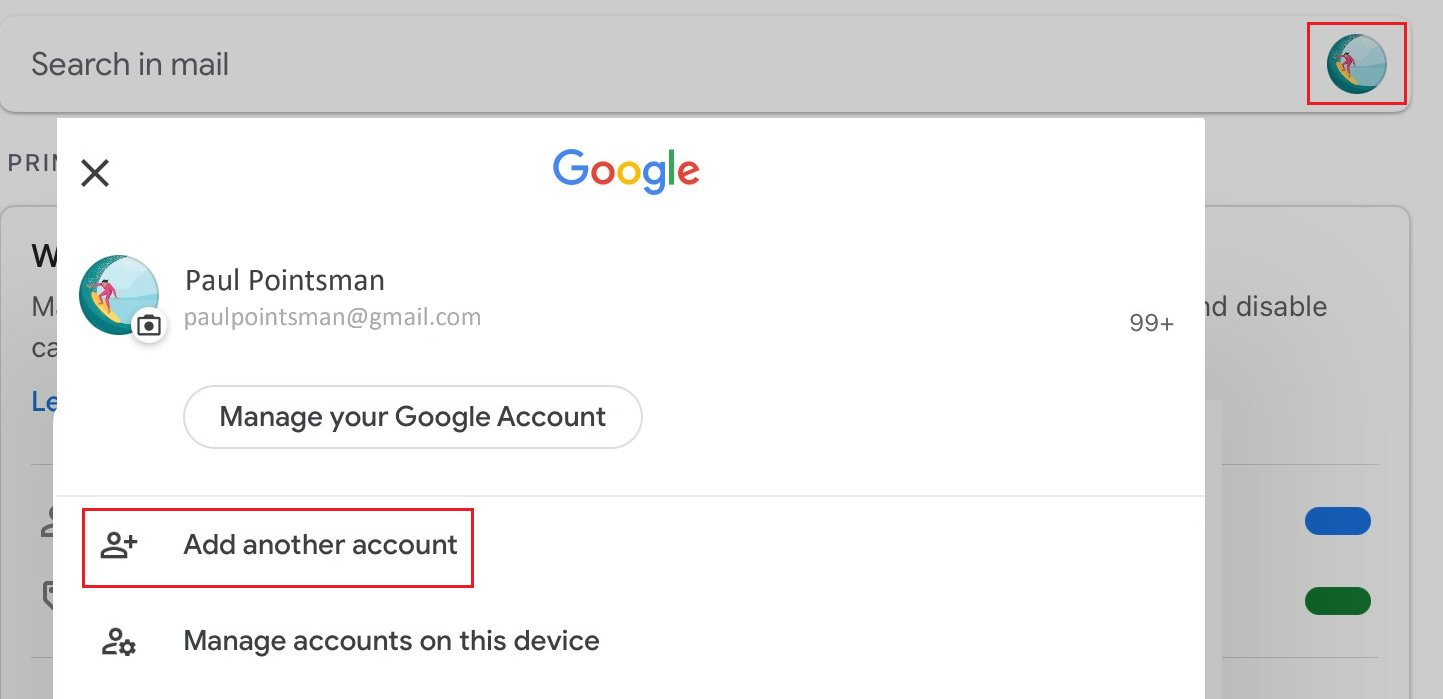
- Se for um novo utilizador, toque em Sign In (Iniciar sessão) e, em seguida, em Add another account (Adicionar outra conta). Senão, toque em Profile (Perfil) e, em seguida, em Add another account (Adicionar outra conta).
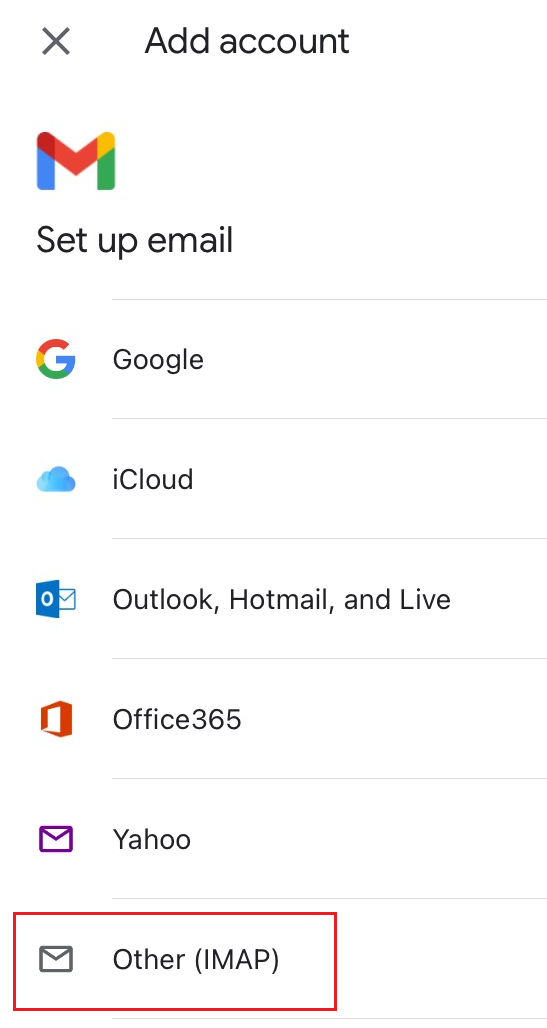
- Toque em Other (IMAP) (Outro (IMAP)).
- Introduza o seu endereço de email e toque em Next (Seguinte).
- Em Incoming server settings (Definições do servidor de receção), certifique-se de que os campos se encontram da seguinte forma:
- Nome de utilizador: o endereço de email
- Palavra-passe: a palavra-passe
- Servidor IMAP: imap.secureserver.net
- Porta: 993
- Tipo de segurança: SSL/TLS
- Toque em Seguinte.
- Em Outgoing server settings (Definições do servidor de envio), certifique-se de que os campos se encontram da seguinte forma:
- Nome de utilizador: o endereço de email
- Palavra-passe: a palavra-passe
- Servidor SMTP: smtpout.secureserver.net
- Porta: 465
- Tipo de segurança: SSL/TLS
- Toque em Seguinte.
- Preencha o campo Your name (O seu nome) (o nome que aparecerá nos emails enviados). Toque em Next (Seguinte).
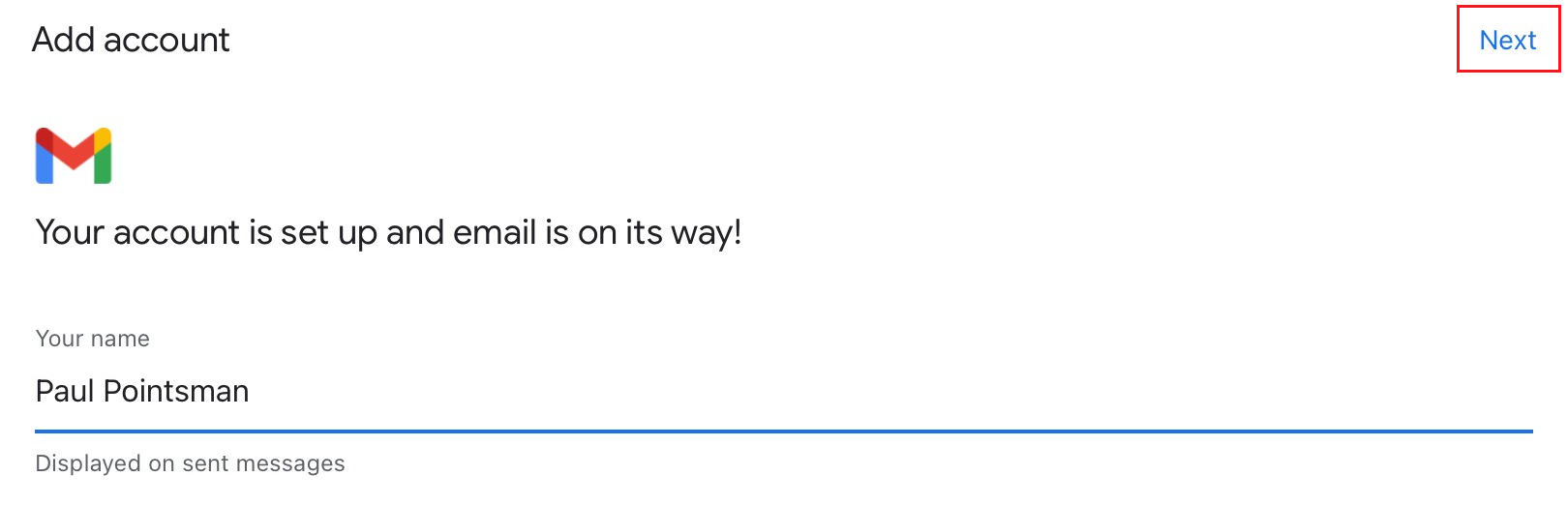
O Professional Email powered by Titan já está configurado no seu iPhone ou iPad e pode começar a utilizá-lo.
Mais informações
- Se os passos não funcionarem, experimente adicionar o Professional Email powered by Titan utilizando as definições de IMAP.