Adicionar o meu Professional Email powered by Titan ao Outlook (Windows)
Passo 5 da série Configurar o meu Professional Email powered by Titan.
Adicione a sua conta do Professional Email powered by Titan ao Outlook no Windows.
Nota: apenas prestamos assistência a versões do Outlook atualmente suportadas pela Microsoft. Versões mais antigas, incluindo o Outlook 2016 e 2019, atingiram o fim da assistência e poderão não funcionar com os nossos servidores de Email. Obtenha mais informações através da Microsoft.
- Abra o Outlook.

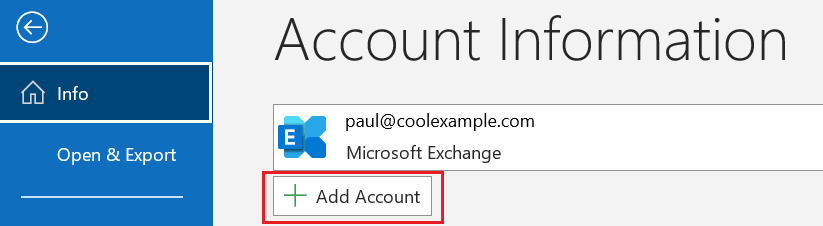
- Se for um novo utilizador, salte para o passo 3. Caso contrário, clique em File (Ficheiro) e, em seguida, em +Add Account (Adicionar conta).
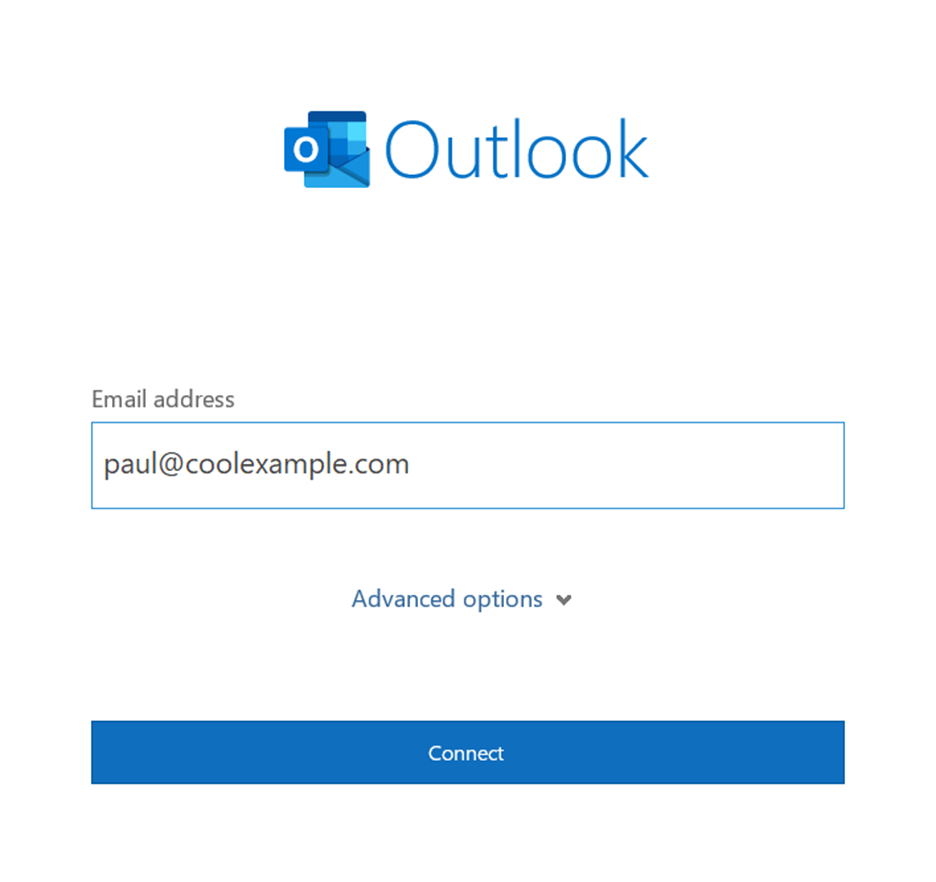
- Introduza o seu endereço do Professional Email powered by Titan e, em seguida, selecione Associar.
- Se o Outlook detetar automaticamente a sua conta de IMAP, ser-lhe-á pedida a sua palavra-passe, avance para o passo 8. Senão, avance para o passo 4.
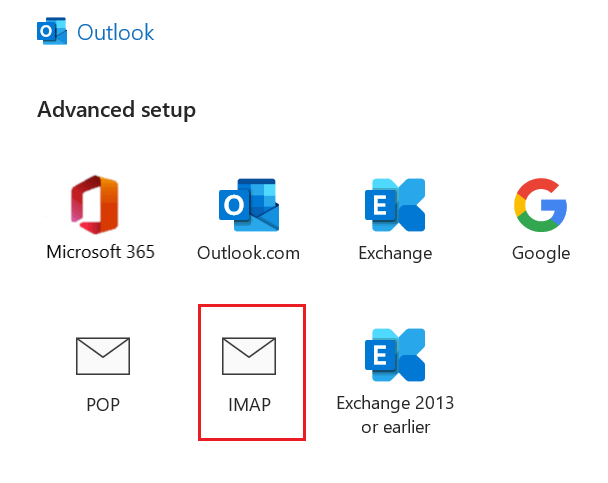
- Escolha IMAP.
- Em Incoming mail (Correio de entrada), certifique-se de que os campos se encontram da seguinte forma:
- Servidor: imap.secureserver.net
- Porta: 993
- Método de encriptação: SSL/TLS
- Em Outgoing mail (Correio de saída), certifique-se de que os campos se encontram da seguinte forma:
- Servidor: smtpout.secureserver.net
- Porta: 465
- Método de encriptação: SSL/TLS
- Selecione Seguinte.
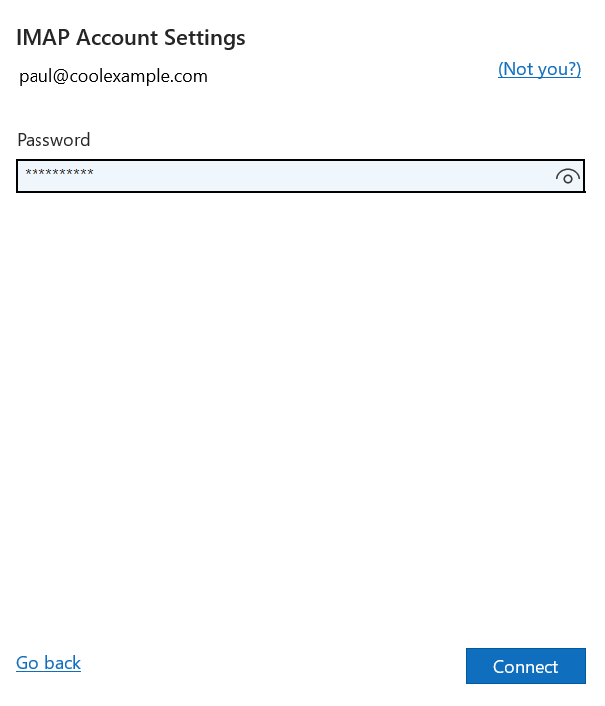
- Introduza a sua palavra-passe e clique em Connect (Ligar).
- Quando visualizar uma confirmação de que a sua conta de email foi adicionada, selecione Concluído.
O seu Professional Email powered by Titan já está configurado no Outlook para Windows.