Adicionar um calendário externo ao Professional Email powered by Titan
Adicione um calendário de outro fornecedor, como o Google, Outlook ou Apple, ao seu calendário do Professional Email powered by Titan. Será listado como um calendário separado que pode mostrar ou ocultar.
- Inicie sessão no seu Webmail . Utilize o seu endereço Professional Email com tecnologia Titan e a sua palavra-passe (o seu nome de utilizador e a sua palavra-passe GoDaddy não funcionarão aqui).
- No canto superior esquerdo, selecione o
 Alternar aplicativos e depois Calendário .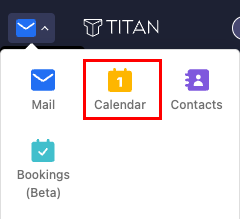
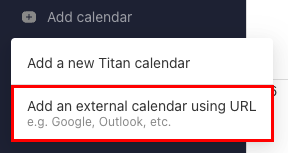
- No lado esquerdo, selecione Adicionar calendário e, em seguida, Adicionar um calendário externo utilizando o URL .
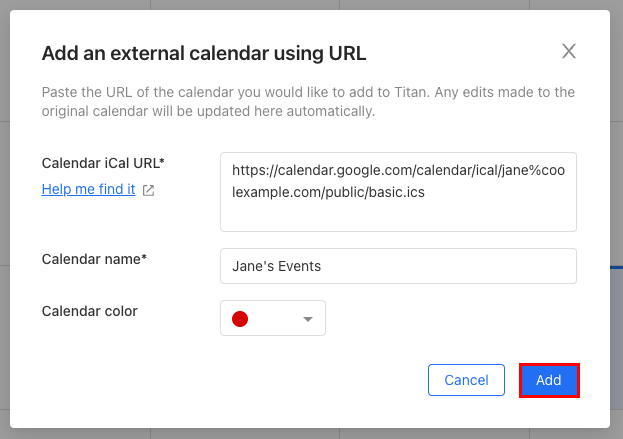
- Junto a URL do calendário , introduza um URL formatado com o iCal para o calendário que pretende importar.
- Insira um nome para o seu calendário.
- (Opcional) Selecione uma cor para o seu calendário.
- Selecione Adicionar . O calendário será adicionado.
No lado esquerdo, verá o seu calendário listado. Todos os eventos do seu calendário serão apresentados no calendário Titan.
Para remover o calendário, junto ao seu nome, selecione Opções e, em seguida, Anular subscrição.