Ative um método de verificação de identidade para a sua conta GoDaddy
Para uma melhor segurança da conta, configure um método de verificação de identidade . Depois de adicionar um método de verificação, pediremos que valide a sua identidade (utilizando um código único ou uma chave de segurança de hardware) durante ações de alto risco ou se detetarmos tentativas de início de sessão suspeitas. Caso contrário, tudo o que precisa para iniciar sessão é o seu nome de utilizador e a sua palavra-passe GoDaddy.
Nota: não pode utilizar um serviço telefónico como o Conversations ou o Google Voice para enviar mensagens de texto SMS com um método de verificação.
- Aceda ao seu Início de sessão de GoDaddy e Segurança Página . Pode ser solicitado que você faça login.
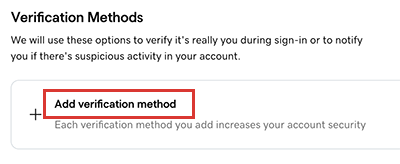
- Na lista Segurança , por baixo de Métodos de verificação , selecione Adicionar método de verificação .
- Escolha o método de verificação que gostaria de usar:
- Aplicativo GoDaddy (recomendado): sugerimos que use nosso aplicativo GoDaddy para verificação de identidade. A maioria dos titulares de conta GoDaddy deve escolher este método. Saiba mais sobre como usar o aplicativo GoDaddy como método de verificação de identidade .
- Aplicativo de autenticação : use um aplicativo de autenticação de terceiros, como o Google Authenticator ou o Authy, para criar o código.
- Chave de acesso : uma chave de acesso permite-lhe verificar a sua identidade e iniciar sessão de forma segura utilizando a sua impressão digital, rosto, bloqueio de ecrã ou uma chave de segurança. Recomendamos a utilização de uma chave de acesso se for um investidor no domínio ou pretender o mais alto nível de segurança. Suportamos chaves de segurança com USB ou Bluetooth que cumprem o padrão FIDO U2F, como muitas YubiKeys ou Google Titan.
- Número de telefone : o código será enviado para o seu número de telefone como uma mensagem de texto. Esse método é uma opção conveniente, mas pode não ser tão confiável quanto os aplicativos de autenticação se você estiver fora da área de serviço da sua operadora de celular.
- Selecione Seguinte e, em seguida, conclua o processo de configuração de acordo com o método que selecionou:
- Se você selecionou o aplicativo GoDaddy , siga as instruções para instalar o aplicativo GoDaddy (se necessário) e ative a verificação de identidade no aplicativo.
- Se selecionou Aplicativo Autenticador , siga as instruções para instalar um aplicativo no seu telefone e digitalizar o código de barras. Introduza o código de autenticação e o nome da aplicação e, em seguida, clique em Seguinte .
- Se selecionou Chave de Acesso , introduza um nome para a Chave de Acesso e, em seguida, selecione Adicionar Chave de Acesso . Se estiver a configurar uma chave de segurança de hardware, tenha a chave por perto, mas não a ligue ainda. Se o seu navegador solicitar que crie uma chave de acesso, selecione Continuar . Siga as instruções para configurar a sua chave de acesso.
- Se selecionou Número de telefone , introduza o seu número de telefone e, em seguida, selecione Seguinte . Introduza o código de 6 dígitos que lhe enviámos por mensagem de texto (é válido durante os próximos 20 minutos) e, em seguida, selecione Enviar código de verificação .
Obrigatório: se selecionou uma chave de acesso, deve adicionar um método de verificação de segurança conforme descrito a seguir. - Repita os passos 3 e 4 para ativar métodos de verificação adicionais. Para melhores resultados, defina métodos adicionais em um dispositivo diferente. Por exemplo, se o seu método padrão for o aplicativo GoDaddy no seu telefone, use um aplicativo de autenticação no seu laptop como backup.
Nota: recomendamos sempre que configure, pelo menos, um método de verificação adicional como cópia de segurança. Se perder o acesso a um dos seus métodos (por exemplo, se alterar o seu número de telefone), pode continuar a utilizar a cópia de segurança para aceder à sua conta.
Passos relacionados
- Se selecionou uma chave de segurança, saia da sua conta e, em seguida , inicie sessão utilizando a chave de hardware para verificar a configuração da chave.
Mais informações
- Depois de ativar pelo menos um método de verificação, também pode ativar a verificação em 2 passos para uma maior segurança da conta.
- Alterar o meu número de telefone de verificação
Nota: Alterações ao seu perfil na sua GoDaddy Meu Perfil A página não é transferida para a verificação de identidade. Se configurar mensagens de texto SMS para o método de verificação, mas alterar o seu número de telefone principal mais tarde, certifique-se de que atualiza o seu número .
- Cancelar um método de verificação de identidade
- Se o seu método de verificação falhar e tiver de contactar a assistência para obter assistência, pediremos que partilhe o seu método de verificação de identidade connosco para validar a sua conta.