Criar a minha assinatura de email
Crie e personalize uma assinatura pessoal para utilizar nas mensagens enviadas. As assinaturas de email são um bom local para fornecer as suas informações de contacto, endereço, sítio da internet ou logótipo da empresa.
- Inicie sessão no seu E-mail & amp do Painel ; Painel de controlo do Office (utilize o seu nome de utilizador e palavra-passe GoDaddy).
- Se for proprietário de uma conta, selecione Gerir junto ao endereço de email. Caso contrário, avance para o passo seguinte.
- Em Configuração , selecione Criar assinatura de email .
- Insira as informações que gostaria de incluir na sua assinatura. Selecione Procurar para adicionar o logótipo da sua empresa ou qualquer outra imagem à sua assinatura.
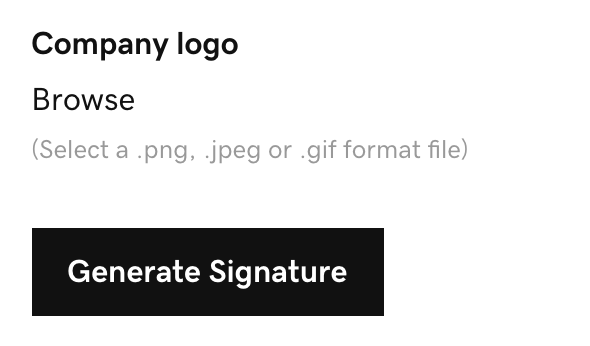
- Selecione Gerar assinatura .
- Selecione Copiar para a área de transferência e consulte os separadores apresentados para concluir a adição da sua assinatura ao seu cliente de email.
 Nota: se o seu cliente de email não estiver incluído nos separadores, consulte as instruções específicas do seu cliente de email para adicionar a sua assinatura.
A sua assinatura de email será guardada na secção Email & Painel de controlo do Office. Volte aqui sempre que pretender alterá-lo.
Passos relacionados
- Oferecemos um serviço de Design de logótipos em que os nossos designers experientes ajudam a criar um logótipo que corresponda às suas preferências, negócios e estilo.
- Se pretender criar um logótipo , pode utilizar a nossa ferramenta de criação de logótipos gratuita.